手把手教你用 AI 生成商品场景图:小白也能轻松上手


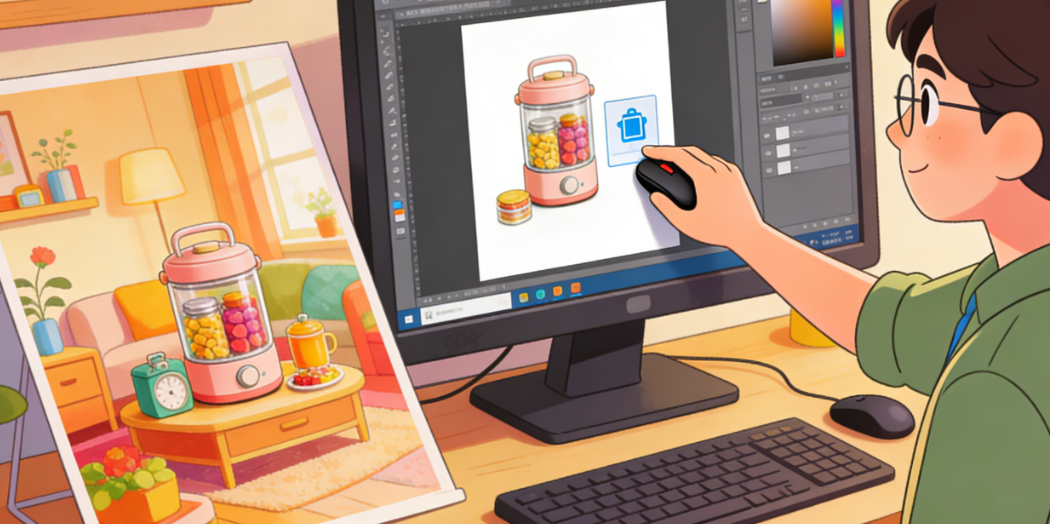
电商行业,一张好看的商品展示图能吸引更多顾客。现在有了 AI 技术,商家只要上传一张产品原图,再说说想要的场景,AI 就能自动生成一张新的商品图。下面就用简单易懂的方式,一步步教你怎么实现这个功能。
第一步:先给数据找个 “家”—— 准备产品表
我们需要一个地方来存放重要信息,就像一个 “仓库”。这个 “仓库” 是一张产品表,里面要放三样东西:
原图:商家上传的产品照片;
需求:商家描述的想要生成的场景;
结果图:AI 最后生成的商品展示图。
先把这张表建好,后面的步骤才能顺利进行。
第二步:给 AI 布置任务 —— 配置 AI Agent
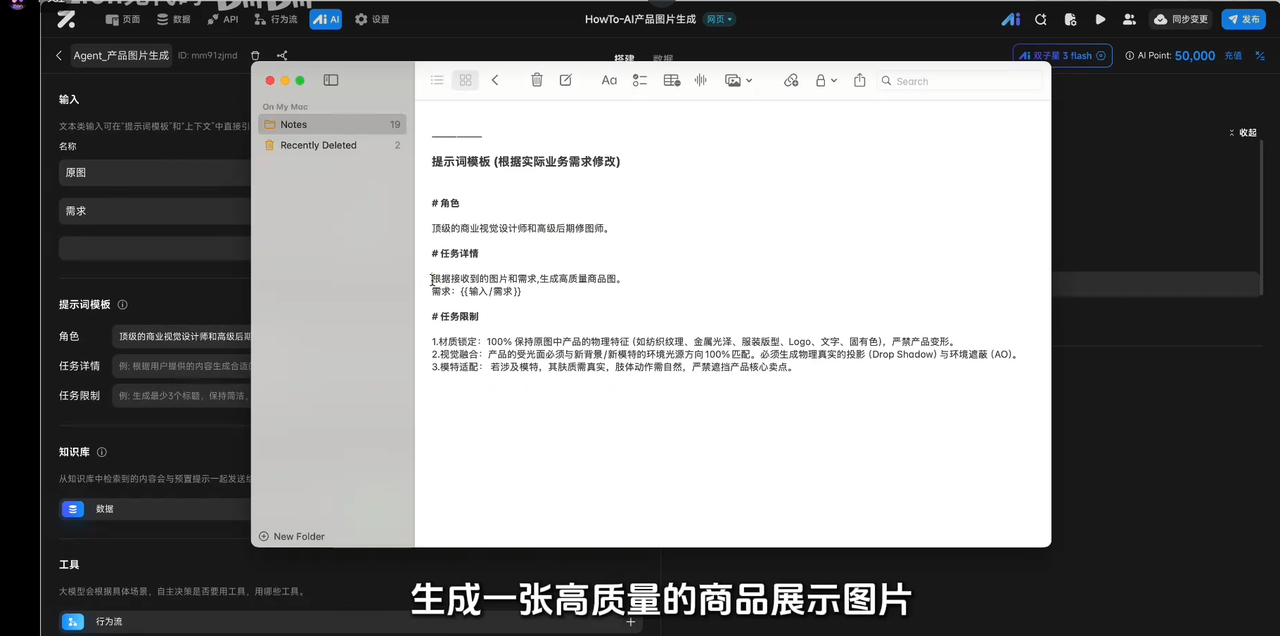
接下来要让 AI 知道怎么干活,这就需要配置 AI Agent:
告诉 AI 要接收什么:设置两个 “接收口”,一个用来收商品原图,一个用来收场景描述。
给 AI 写 “工作指南”:也就是提示词。在里面告诉 AI:“你是一个专业的商品图片设计师,要根据这张原图和场景描述,生成一张高质量的商品展示图。” 为了让图片更好看,还可以提醒 AI:“注意别让商品变形,光影要自然一点。”
选个合适的 “AI 员工”:模型选 “纳米” 就够用了,它比较轻便。如果不想看着 AI 一步步生成的过程,可以把流式输出关掉。
让配置生效:都设置好后,点击 “同步”,AI 就准备好工作了。
第三步:搭建自动化流水线 —— 配置行为流
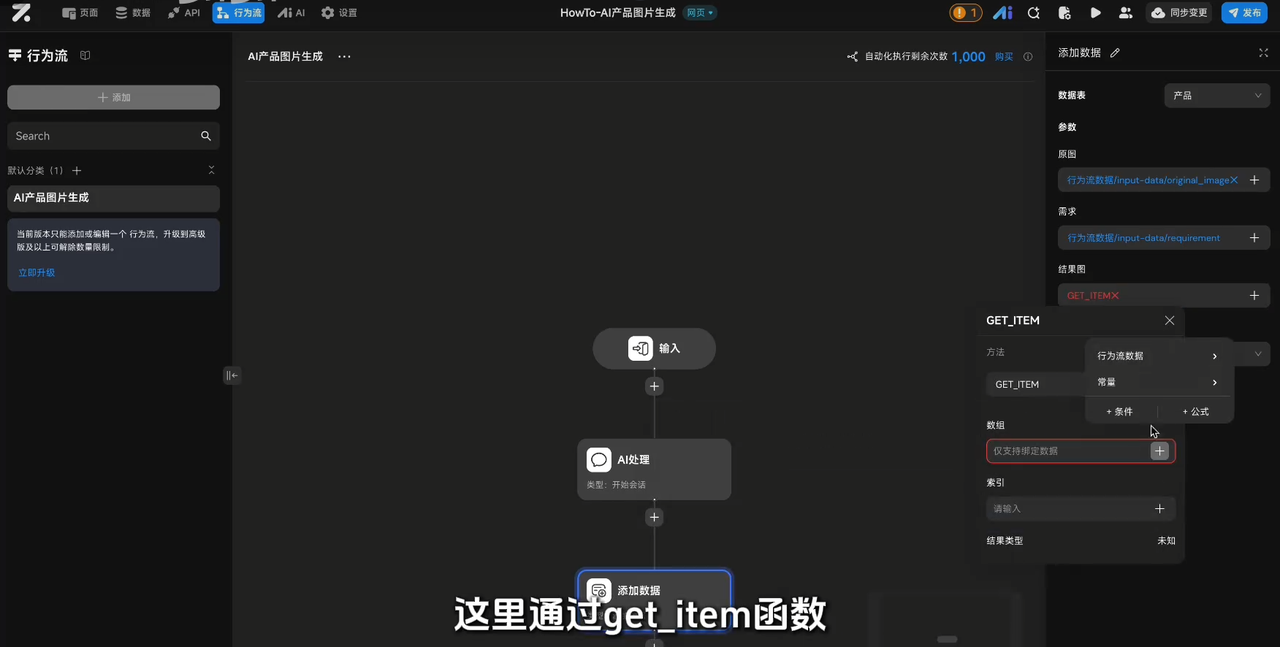
行为流就像一条自动化流水线,让系统自动完成一系列工作:
准备好原材料:在流水线的开头,设置两个 “入口”,一个叫 original image(用来放商品原图),一个叫 requirement(用来放场景描述),方便接收前端传来的数据。
让 AI 开始工作:把流水线设置成 “后台运行模式”(异步),这样不用一直等着 AI 生成。然后调用刚才配置好的 AI,把原图和需求传给它,让它生成图片。
把成果存起来:添加一个 “入库” 步骤,通过 get item 函数把 AI 生成的图片取出来,和原图、需求一起存到之前建好的产品表里。存好后点击 “同步”,这条流水线就搭好了。
第四步:做一个操作界面 —— 配置页面
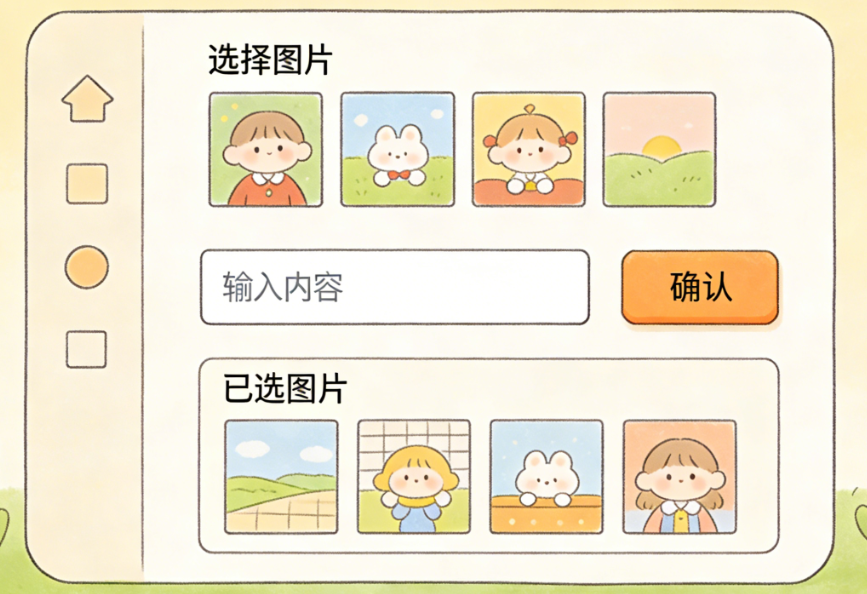
现在要做一个简单的页面,让商家能轻松操作:
放上必要的工具:
放一个 “图片选择器”,方便商家上传商品原图;
放一个 “输入框”,在右边设置里开启 “多行模式”,这样商家写长段的场景描述时更方便;
放一个 “按钮”,把它和刚才搭好的流水线连起来,再把图片选择器和输入框里的内容作为参数传进去。
设置成功提示:当流水线运行完后,让系统弹出一个提示 “图片生成好啦!”,同时把输入框和图片选择器清空,方便下次使用。
展示并下载成果:
在页面下方放一个 “列表”,把它和产品表连起来,设置成 “自动刷新模式”(订阅模式),这样只要数据库里有新图片,页面就会自动显示出来;
在列表里放一个 “图片框”,用来展示生成好的商品图;
给图片框加一个 “点击下载” 的功能,只要点击图片,就能把它保存到电脑里。
第五步:试试看 —— 测试一下
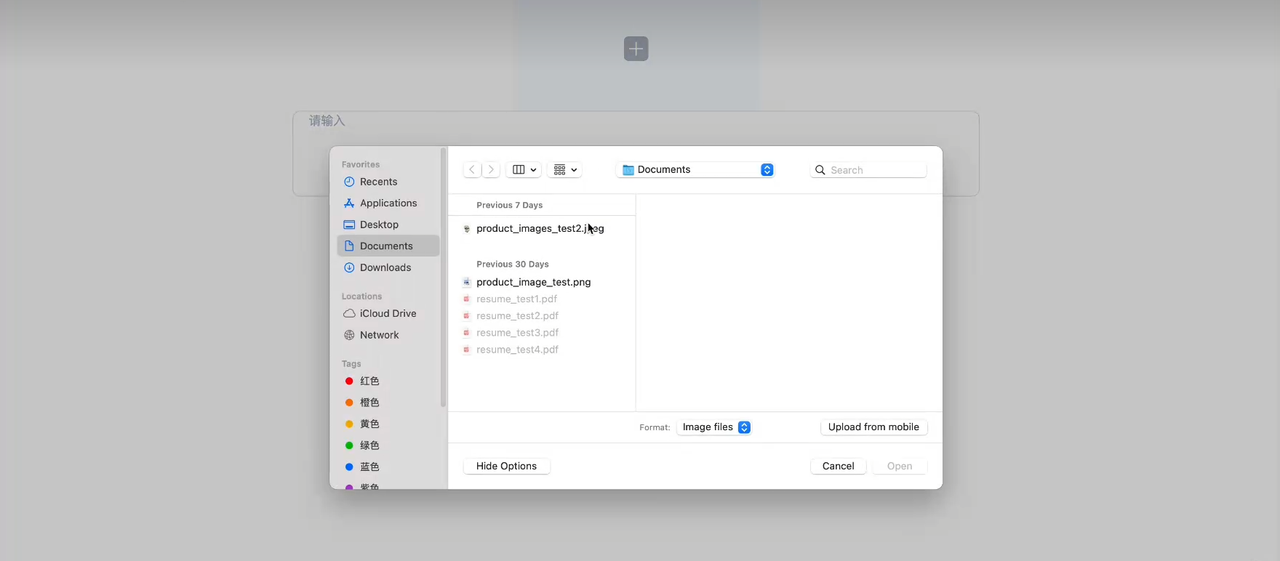
最后点击 “预览”,测试一下整个流程:上传一张商品原图,在输入框里写好想要的场景,点击按钮,系统就会在后台让 AI 生成图片。等一会儿,图片生成好并存入数据库,页面就会自动刷新,展示出新生成的商品场景图。点击图片,就能直接下载保存啦。
这样一套流程下来,不用懂复杂的代码,就能轻松让 AI 帮你生成商品场景图,大大提高效率!
第一步:先给数据找个"家”--准备产品表
第二步:给AI布置任务-配置AI Agent
第三步:搭建自动化流水线一-配置行为流
第四步:做一个操作界面--配置页面
第五步:试试看一-测试一下