干货指南 | 普通人如何用AI搭建专属智能工单系统?从入门到精通全攻略


做运营、做后端的朋友,谁没被「用户反馈分类」搞崩溃过?
几百条用户留言堆在后台,每条都要手动看、手动标分类、手动录数据库——分错了要返工,漏标了影响后续处理,忙到深夜还容易出错,明明是重复活,却耗光大半精力!
今天直接上干货实操!全程零复杂代码,保姆级演示「AI自动分类功能」,以用户反馈处理为案例,教你实现:用户随便输一句话反馈,AI自动完成分类、判定紧急程度、分析情感倾向,最后直接存入数据库,全程自动化,解放你的双手✅
话不多说,跟着步骤走,新手也能一次上手!
第一步:搭建数据模型(基础关键,必看!)
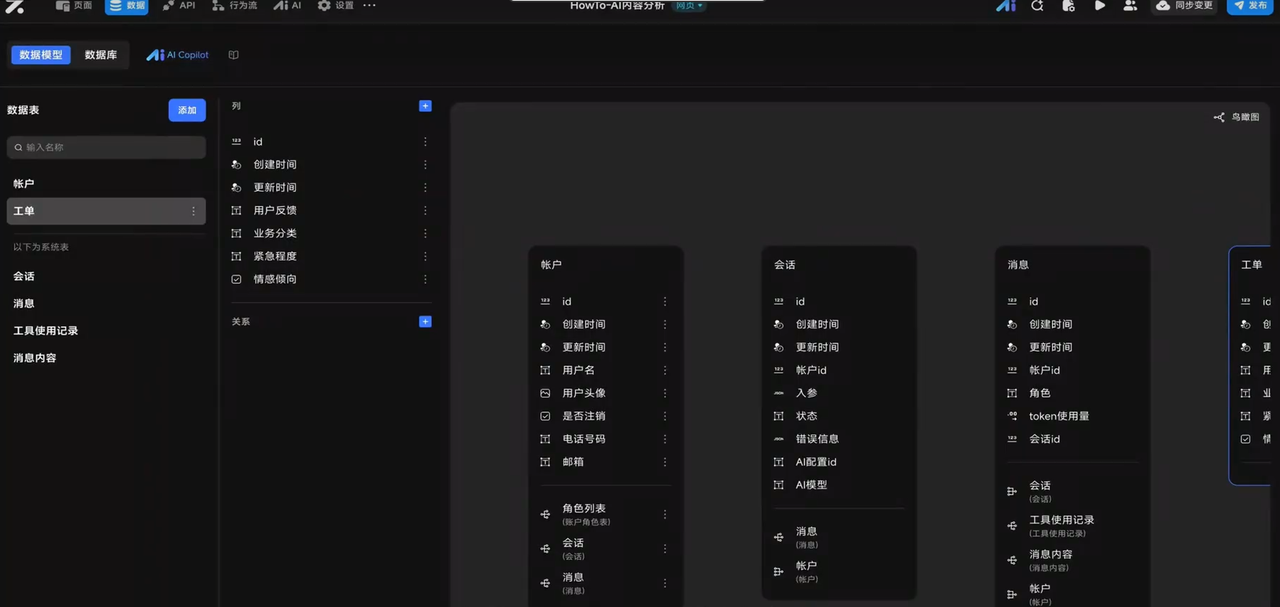
要实现AI分类后自动存库,首先得有一个「载体」——工单表,用来存储用户反馈和AI分析结果,表结构直接照抄,不用自己瞎琢磨:
核心字段包含2类:① 原始数据:用户反馈(存储用户输入的一句话内容);② AI分析结果:业务分类、紧急程度、情感倾向(这3个是后续AI要自动输出的,也是重点要存进数据库的内容)。
重点提醒:字段类型提前定好,后续和AI输出要对应,避免匹配失败!
第二步:配置AI(核心环节,细节拉满!)
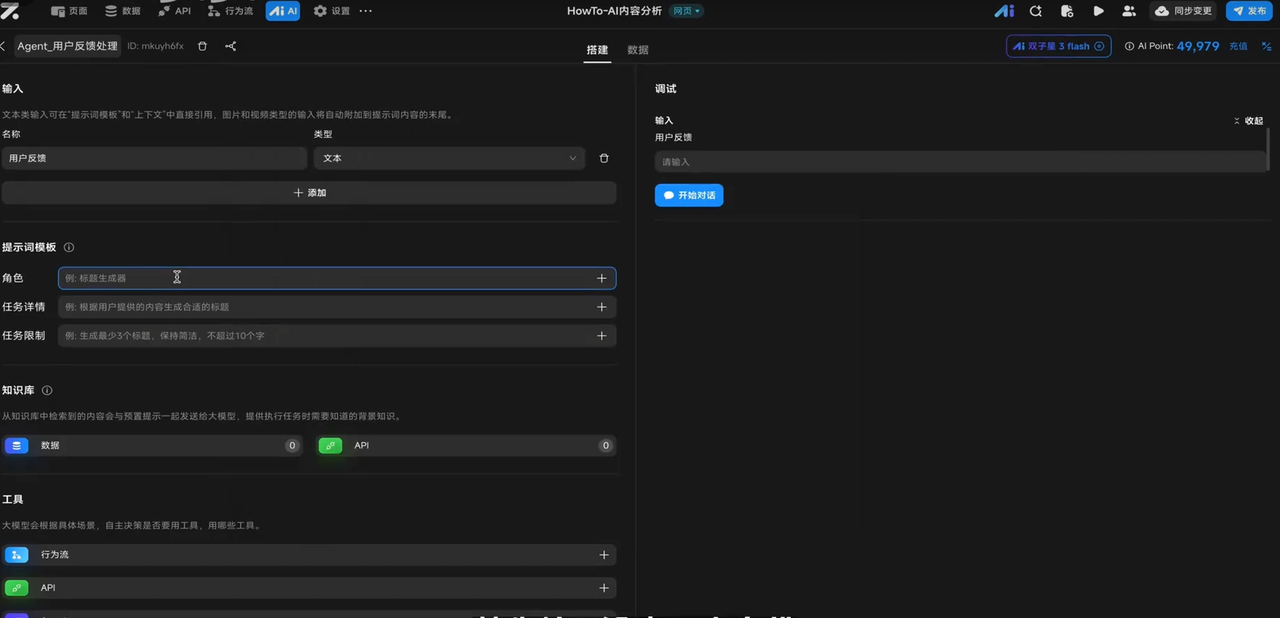
AI是实现自动分类的核心,配置只要抓3个关键点,新手也能不踩坑:
1. 输入输出配置:输入选「文本类型」,专门接收用户反馈;输出选「结构化」,这里的3个输出字段(业务分类、紧急程度、情感倾向),要和刚才工单表的3个结果字段一一对应,类型必须匹配,并且全部勾选「必填」——防止AI偷懒漏输出,导致存库失败。
2. 提示词配置(重中之重!):我已经提前备好可直接复用的提示词,核心逻辑3点:
- 给AI定身份:明确它是「用户反馈分类分析师」,专注处理用户反馈的分类任务;
- 定分析规则:业务分类、紧急程度,让AI从提前设定的选项中匹配(避免AI乱输出);情感倾向输出布尔值(比如true=正面、false=负面),简单直观;
- 定任务限制:禁止AI输出多余的推理过程,只留纯净的分类结果(不然会影响后续存库)。
3. 最后点击「同步」,AI配置就搞定了,是不是比想象中简单?
第三步:配置行为流(打通AI和数据库,实现自动化)
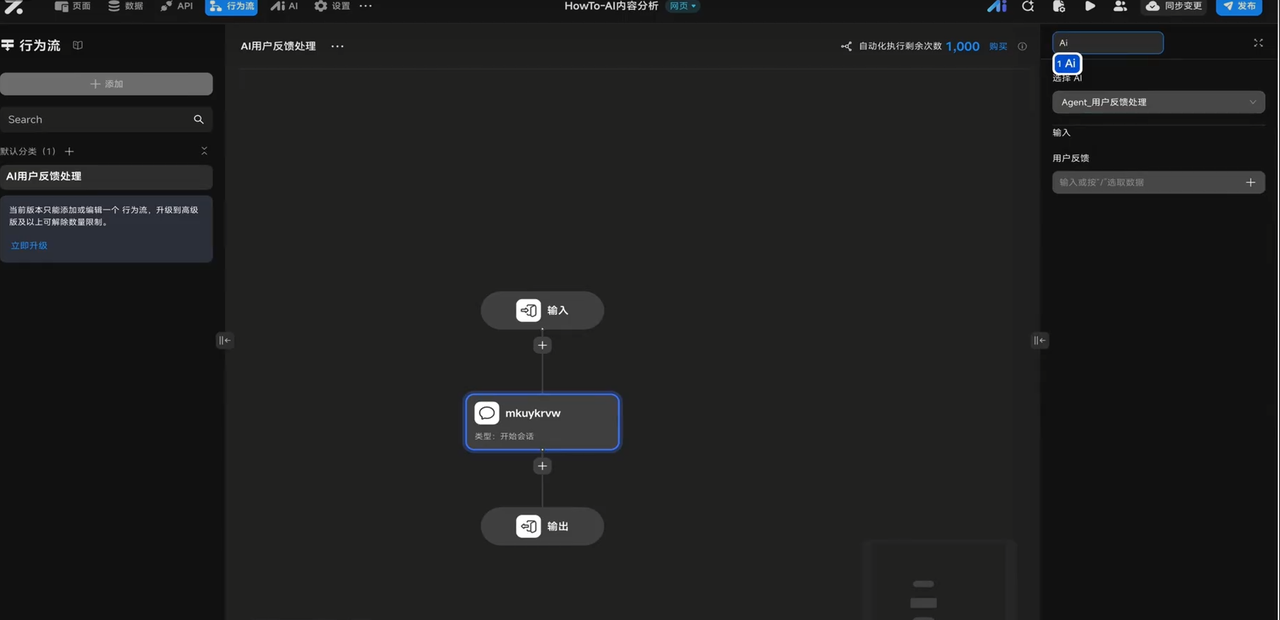
配置好AI,还要搭一条「行为流」,让AI处理完反馈后,自动把结果存进数据库,全程不用手动干预:
1. 输入配置:同样选「文本类型」,用来接收前端页面传来的用户反馈(和AI的输入对应);
2. 关键设置:把行为流的执行方式切换成「异步」——这一步千万别漏!不然行为流无法正常运行;
3. 关联AI和数据库:选择刚才配置好的AI,把输入的用户反馈传给AI;AI处理完成后,选择对应的工单表,把AI输出的3个结果(业务分类、紧急程度、情感倾向),一一对应填入工单表的字段中。
这里有个小惊喜:因为我们刚才选了「结构化输出」,AI输出的结果可以直接复用,不用再做任何转换,直接填入数据库即可,省时又省力!配置完点击「同步」,行为流就打通了。
第四步:页面绑定+测试验证(看效果,立竿见影!)
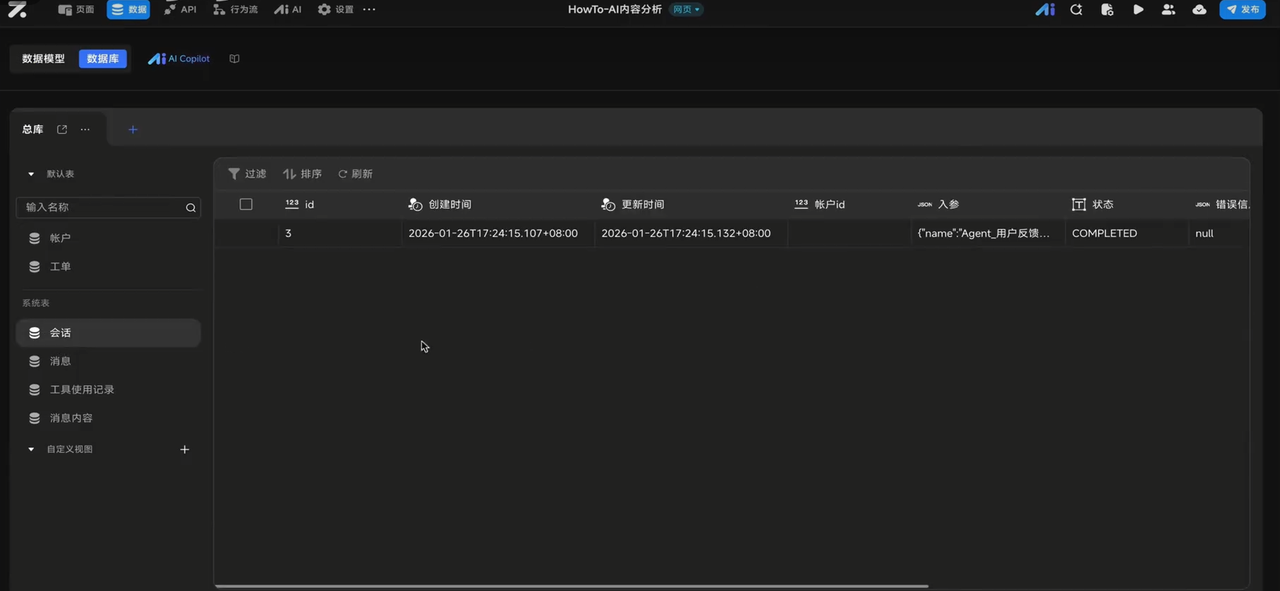
最后一步,简单搭个前端页面,再测试一下,看看功能是不是真的能用:
1. 页面搭建:在页面上放一个输入框(让用户输入反馈)和一个按钮(触发分析),把按钮和刚才配置的行为流绑定,确保输入框的内容能传给行为流;
2. 测试验证:点击「预览」,在输入框中输入一条用户反馈(比如“登录页面进不去,急!”),点击「开始分析」;
3. 查看结果:回到数据库,打开工单表,就能看到——行为流成功执行,AI已经自动完成分类,并且把用户反馈、业务分类、紧急程度、情感倾向,全部存入数据库中,全程没有手动操作一步!
总结:零代码+高实用,这个AI功能太香了!
整个流程走下来,没有写一行复杂代码,全程拖拽配置,10分钟就能搞定AI自动分类功能——不仅能用于用户反馈处理,还能复用这套逻辑,应用在订单分类、评论分类、问卷分类等各种场景,直接解放双手,提升工作效率!
很多人觉得AI功能很难落地,其实只要找对方法,零代码也能快速实现。建议大家收藏这篇教程,跟着步骤实操一遍,亲测有效!
第一步:搭建数据模型(基础关键,必看!)
第二步:配置AI(核心环节,细节拉满!)
第三步:配置行为流(打通AI和数据库,实现自动化)
第四步:页面绑定+测试验证(看效果,立竿见影!)
总结:零代码+高实用,这个AI功能太香了!