零代码 + AI 实战:手把手搭建自动化封面生成系统,彻底解决运营作图痛点


在小程序运营、案例推广的工作中,封面图的制作始终是绕不开的效率卡点:找设计师排期久、赶不上内容更新节奏;自己动手做,不仅耗时耗力,还容易出现审美不统一、出图质量参差不齐的问题;用第三方
AI 生图工具,又要面临下载上传来回折腾、免费版自带水印的尴尬。
有没有一种方法,能让运营同学零门槛、零审美负担,一键完成封面生成、数据入库、前端展示的全流程?本文就基于无代码开发平台,结合内置
AI 能力,手把手教你搭建一套全自动的封面生成系统,全程无需编写一行代码,就能实现从截图上传到封面上线的全闭环。
一、系统整体架构:一套系统,两端闭环
一、系统整体架构:一套系统,两端闭环
这套封面生成系统的核心逻辑,是用无代码工具打通「AI 生图 - 运营审核
- 数据入库 - 前端展示」的全流程,整体分为两大核心模块,共用一套底层数据模型:
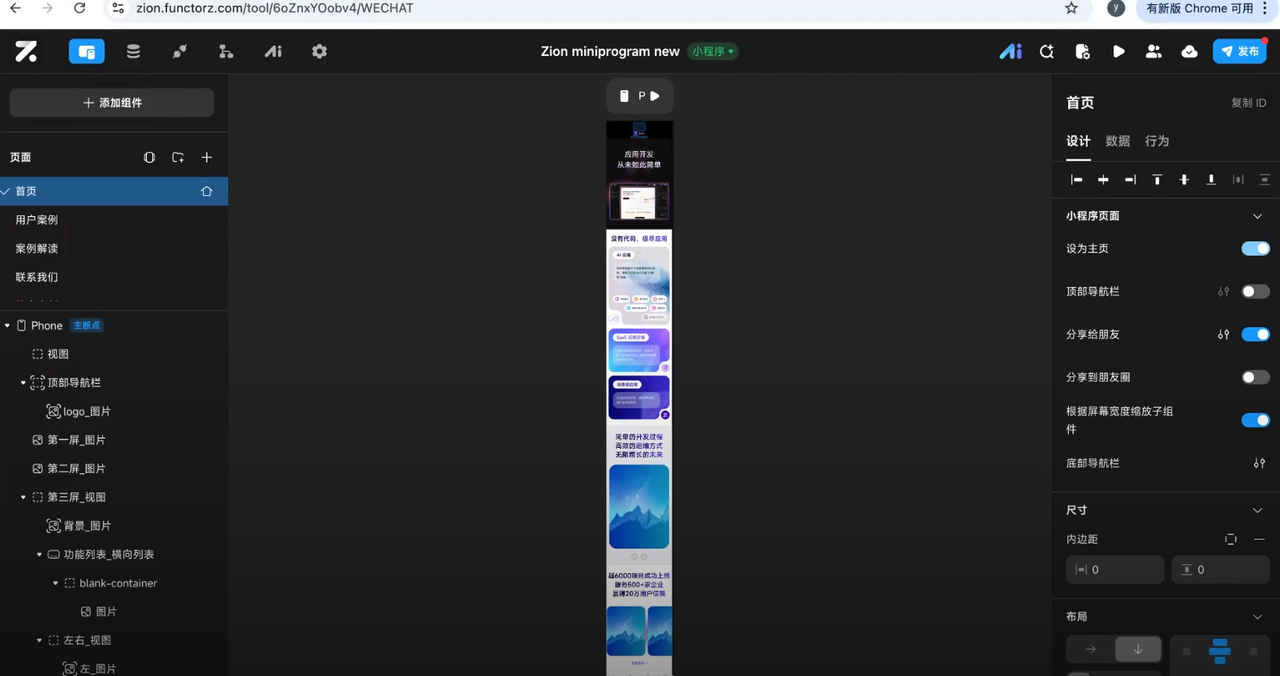
小程序端:面向 C 端用户,用于案例展示,核心是列表组件 +
数据绑定,实时呈现运营上传的案例封面与信息;
Web 管理端:面向运营人员,是封面生成的操作后台,集成了信息填写、截图上传、AI
生成、预览确认、一键入库的全功能,无需进入项目后台,打开链接就能操作。
整个系统的搭建,核心只需要完成三件事:页面搭建、数据模型设计、组件行为与
AI 能力绑定,新手也能跟着步骤快速落地。
二、第一步:小程序端搭建,搞定前端展示层
小程序端是案例封面的最终呈现载体,核心是完成「数据模型设计 - 页面搭建
- 数据绑定」三步,为后续的自动化更新打下基础。
设计底层数据模型
数据模型是整个系统的数据库,所有案例信息、封面图都会存在这里,也是两端联动的核心。
进入平台左上角「数据」模块,点击「添加」,创建名为「案例」的数据表;
为数据表添加核心字段,可根据需求扩展,基础必备字段如下:
标题:文本类型,用于存放小程序 / 案例名称;
封面:图片类型,用于存放 AI 生成的封面图;
APP ID:文本类型,用于实现小程序跳转功能;
字段添加完成后,必须点击右上角「同步变更」,否则数据表不会生效,这是新手最容易踩的坑。
小程序页面搭建
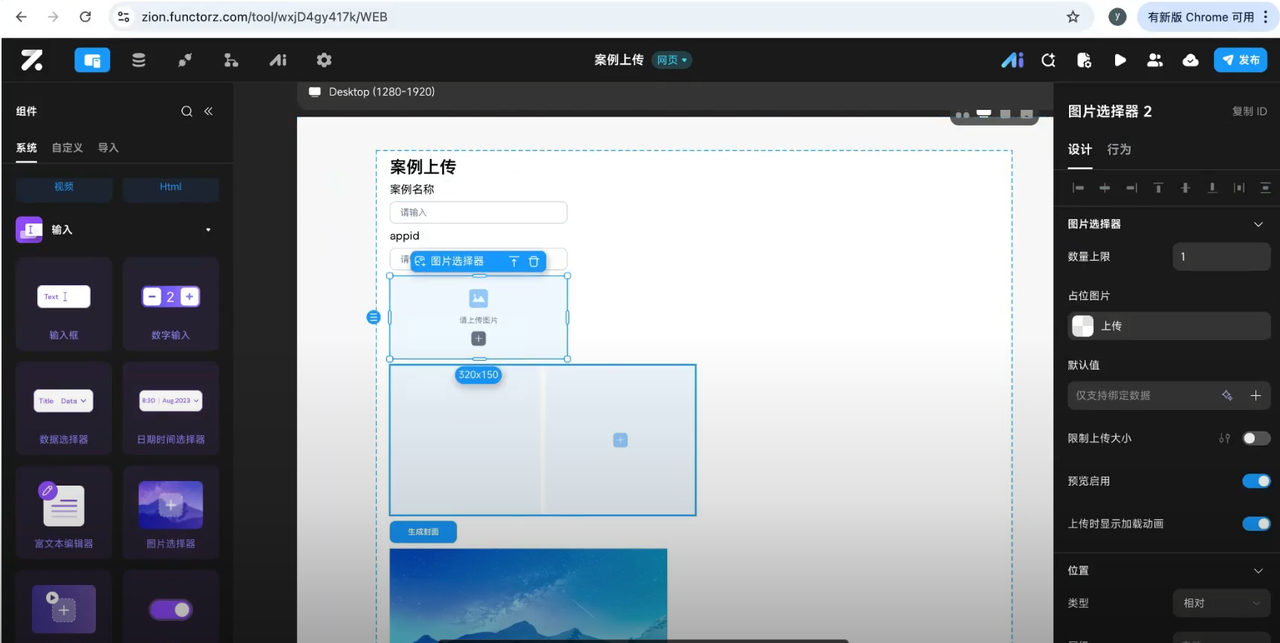
页面搭建全程采用拖拽式操作,无需代码,核心用到列表、图片、文本三类基础组件:
新建空白页面,添加「列表组件」,将宽度设为
100%,高度设为「自适应」,适配不同机型;
调整列表项的高度与间隔,比如将列表项高度设为 280px,项间隔设为
10px,保证多案例展示的排版统一性;
在列表项内,拖拽添加「图片组件」(用于展示封面)与「文本组件」(用于展示案例标题),调整好尺寸与位置,完成基础页面布局。
组件数据绑定
这一步的核心,是让页面组件和数据表关联起来,实现数据更新后,前端页面自动同步。
选中列表组件,在右侧「数据」栏,选择数据源为刚刚创建的「案例」数据表,可设置展示限额与过滤条件;
选中列表内的图片组件,点击「数据绑定」,有两种便捷方式:
手动绑定:依次选择「组件内数据 - 列表 - 当前项 -
封面」,完成图片字段绑定;
AI 智能推荐:点击「AI
智能推荐」,系统会自动识别组件类型与数据表字段,一键完成绑定,绑定后务必手动校验准确性;
用同样的方式,将文本组件与数据表的「标题」字段绑定;
绑定完成后,可直接在数据表中插入测试数据,通过「实时预览」查看效果,确认前端展示正常。
三、第二步:Web 管理端搭建,搞定运营操作层
Web
管理端是给运营同学使用的操作后台,核心是让运营无需接触项目后台,就能完成封面的生成与入库,全程只需要填写信息、点击按钮,零学习成本。
管理后台页面搭建
同样采用拖拽式操作,核心组件与布局如下:
新建 Web
端空白页面,添加基础文本与输入框组件,分别对应「案例名称」「APP ID」等信息的填写入口;
添加「图片选择器」组件,这是上传小程序截图的核心:
在右侧「设计」栏,将图片数量上限设为 2(对应 2
张小程序截图),纵列数量设为 2,调整宽高适配页面布局;
可添加占位图片,提示运营此处上传截图,优化使用体验;
添加「生成封面」按钮,用于触发 AI 生图能力;
添加「图片组件」,用于 AI 生成封面后的预览;
添加「确认上传」按钮,用于将审核通过的封面与信息,一键存入核心数据表。
核心优化:生成状态可视化
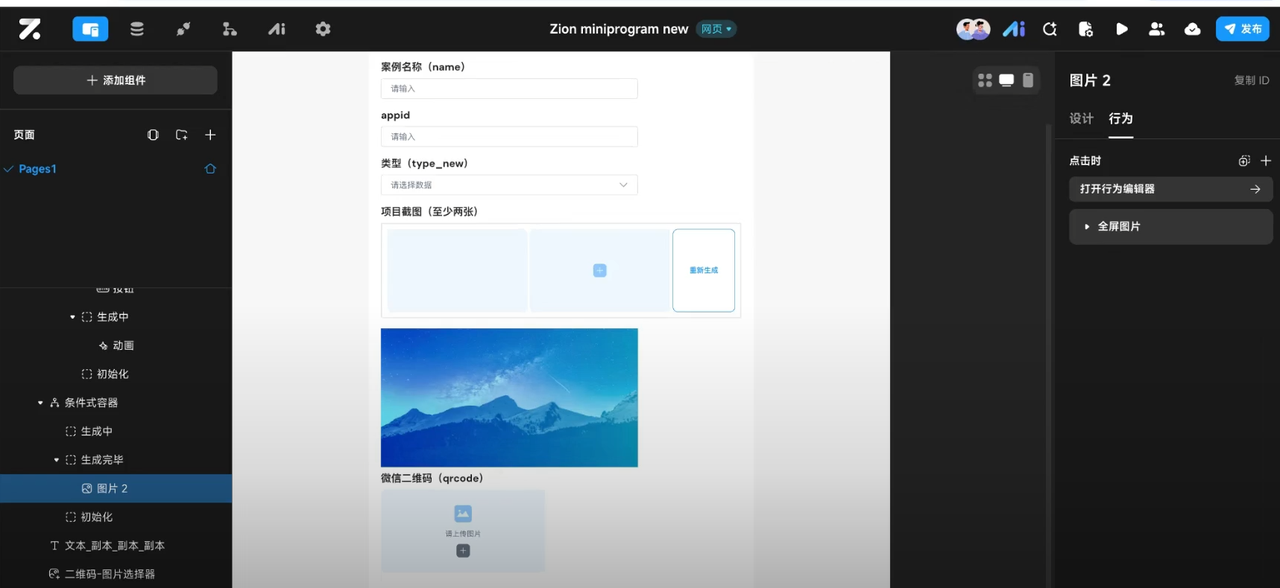
为了让运营清晰感知生图进度,可添加「条件式容器」,实现状态切换:
未生成时,显示「生成封面」按钮;
生成过程中,显示 loading 动画(可通过 Lottiefiles
网站下载免费的 JSON 动画素材,用平台「动画组件」加载);
生成完成后,显示预览图片与「重新生成」按钮,避免运营重复操作。
四、第三步:AI 智能体配置,搞定封面生成核心能力
AI 生图是这套系统的灵魂,我们直接使用平台内置的 AI
能力,无需对接第三方接口,彻底解决水印、来回下载上传的问题,核心是做好智能体创建与提示词(Prompt)优化。
创建 AI 智能体
点击平台左上角「AI」模块,选择「创建智能体」,命名为「封面生成器」;
设置智能体的输入参数,也就是运营需要填写 /
上传的内容,基础参数如下:
项目截图一:图片类型;
项目截图二:图片类型;
案例标题:文本类型;
模型选择:生图能力选择「Nano Banana」模型,可根据需求选择普通
/ 高清模式,完成后点击「同步变更」。
高质量提示词(Prompt)撰写技巧
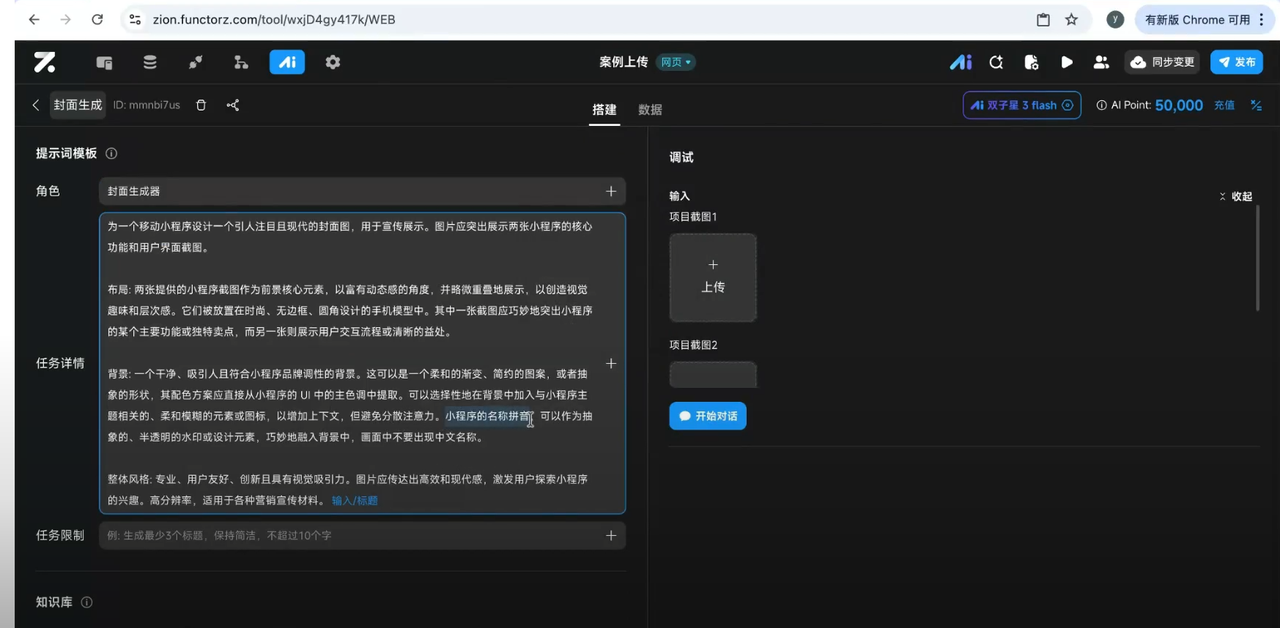
提示词的质量,直接决定了生成封面的效果,这里分享直播实操中验证有效的撰写方法,新手可以直接套用优化:
先拆解,再撰写:先把你满意的参考封面图喂给通用大模型,让 AI
拆解图片的结构、元素、布局、色彩逻辑,再基于拆解结果撰写提示词,比凭空写效果好 10 倍;
明确核心要求,避免本末倒置:必须在开头明确,生成的封面要以小程序截图为前景核心元素,重点突出小程序的核心功能与 UI 界面,避免 AI
把截图做成模糊背景;
细化布局与质感要求:明确标注布局细节,比如「两张小程序截图以 45
度角摆放,带重叠效果与景深,前景清晰、背景轻微模糊,截图放入带圆角的无框手机模型中」,避免生成的图片生硬死板;
统一色彩风格:要求 AI「从小程序截图的 UI
中提取主色调,作为封面背景的核心色彩,保证视觉风格统一」,彻底解决配色冲突的问题;
融入品牌元素:要求 AI「将案例标题的拼音 /
英文,作为半透明抽象设计元素融入背景,提升封面辨识度」;
添加硬性限制:明确标注「图片尺寸固定为
500×270px,不得修改截图中的文字内容,不得添加任何水印」,避免生成的图片不符合使用要求。
智能体测试
配置完成后,可直接在智能体页面上传测试截图、填写标题,点击测试,查看生成效果,根据结果反复优化提示词,直到效果符合预期。
五、第四步:行为流配置,打通全流程自动化
行为流是这套系统的「自动化中枢」,它能把「获取参数 - 触发 AI 生图
- 提取结果 - 存储数据 - 页面更新」的多步操作,整合到一个按钮点击中,无需运营分步操作,同时解决新手多行为绑定的混乱问题。
创建封面生成行为流
进入「行为流」模块,新建异步行为流,命名为「封面生成」(必须设置为异步,否则无法调用 AI 能力);
设置行为流的输入参数,与 AI 智能体的输入参数一一对应:图片 1、图片
2、标题文本;
配置行为流的核心执行步骤:
运行 AI 智能体:添加「运行 AI -
开始会话」动作,选择刚刚创建的「封面生成器」智能体,将行为流的输入参数,与智能体的输入参数一一绑定;
提取 AI 生成结果:AI
生成的图片结果以数组形式返回,需要用公式提取有效内容:添加「公式」动作,选择getitem函数,数组选择「行为流 - AI 生成结果 - images」,索引填 0(数组从 0 开始计数),提取出生成的封面图;
存储历史生成记录:添加「数据库 -
添加数据」动作,将生成的封面图、案例标题,存入提前创建的「生成结果」临时数据表。这一步的核心价值,是留存运营所有的生成记录,避免重新生成后,想找回之前满意的图片却无法回溯;
设置行为流输出:将提取到的封面图,设置为行为流的图片类型输出参数,用于后续页面预览。
按钮行为绑定
选中 Web
端的「生成封面」按钮,在右侧「行为」栏,绑定刚刚创建的「封面生成」行为流;
将行为流的输入参数,与页面对应的组件绑定:
图片 1、图片 2:通过getitem公式,分别提取图片选择器中的第 0
项、第 1 项图片;
标题:绑定页面对应的标题输入框组件;
开启「请求时显示加载动画」,优化操作体验。
生成结果预览绑定
要让运营看到生成的封面,需要通过「页面变量」实现结果的实时展示:
点击页面空白处,在页面数据中添加「页面变量」,命名为image_result,类型必须选择「图片」(命名必须用英文,否则会出现绑定异常);
回到「封面生成」行为流,在「成功时」的回调中,添加「设置页面变量」动作,将行为流输出的封面图,赋值给image_result变量;
选中页面的预览图片组件,点击「数据绑定」,选择页面变量image_result,即可实现 AI
生成完成后,图片自动在页面预览展示。
一键入库闭环配置
最后一步,是实现运营确认封面无误后,一键将所有信息存入核心「案例」数据表,完成小程序端的自动更新:
选中「确认上传」按钮,添加「点击行为」,选择「数据库 -
添加数据」动作,目标数据表选择「案例」表;
字段一一绑定:
标题:绑定页面的标题输入框;
APP ID:绑定页面的 APP ID 输入框;
封面:绑定页面变量image_result(也就是运营确认的封面图);
可额外添加「成功提示」「表单清空」等动作,优化运营使用体验;
配置完成后,通过实时预览测试全流程:填写信息→上传截图→生成封面→确认上传,查看小程序端是否自动更新了新的案例与封面,确认全流程闭环。
六、进阶优化与平台能力拓展
以上是这套系统的极简版搭建流程,实际使用中,还可以根据运营需求,拓展更多实用功能:
案例管理能力:添加案例编辑、下架、排序功能,实现案例的全生命周期管理;
表单校验:添加必填项校验,未上传截图、未填写标题时,无法点击生成按钮;
异常处理:添加 AI
生成失败的回调提示,引导运营重新生成;
权限管理:为管理后台添加登录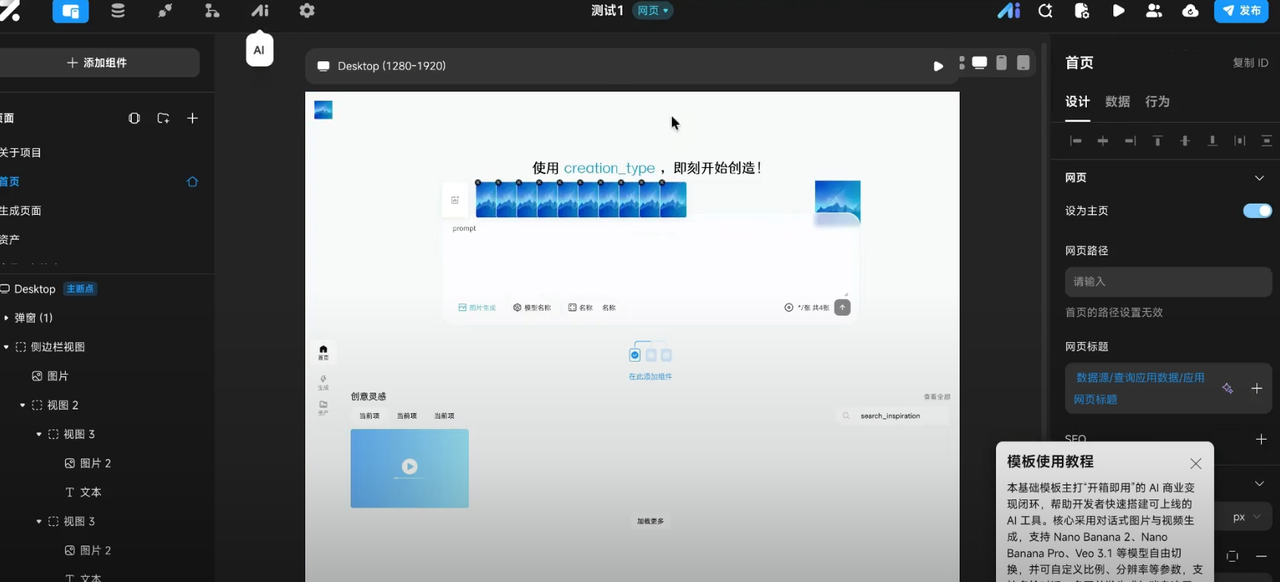 权限,仅指定运营人员可访问操作。
同时,平台也上线了更多适配零代码 + AI
开发的新能力,可直接复用:
AI 生成数据模型:在数据模块,通过 AI Copilot
输入你的业务需求,即可自动生成完整的数据表与字段,无需手动设计;
项目成本计算器:在官网可通过需求描述,自动计算项目的月度成本,清晰了解数据库、对象存储、AI 能力的消耗明细;
优质模板复用:平台模板市场上线了多款高还原度模板,包括瑞幸同款饮品点单小程序、类
Midjourney 的 AI 生图生视频模板,支持一键复用,零基础也能做出专业级项目。
七、写在最后

这套零代码 + AI
的封面生成系统,核心价值不仅是解决了运营作图的痛点,更提供了一种零代码开发的新思路:你不仅可以用无代码工具做前端展示的小程序,更可以为它搭配一个专属的 Web 管理后台,用内置 AI
能力补齐业务自动化的最后一块拼图。
全程无需代码基础,只需要理清业务逻辑,通过拖拽、配置就能完成全流程搭建,新手跟着教程 1
小时就能落地。而这套逻辑,不仅可以用于小程序案例封面生成,还可以举一反三,拓展到电商商品封面、活动海报、内容配图、课程封面等更多场景,真正用 AI + 零代码,实现业务效率的指数级提升。
一、系统整体架构:一套系统,两端闭环
二、第一步:小程序端搭建,搞定前端展示层
三、第二步:Web 管理端搭建,搞定运营操作层
四、第三步:AI 智能体配置,搞定封面生成核心能力
五、第四步:行为流配置,打通全流程自动化
六、进阶优化与平台能力拓展
七、写在最后