注册页面怎么做密码强度提示?用 Zion 实现边输入、边校验


用户在注册页面设置密码,点击提交后才看到“密码不符合要求”,却不知道该改哪里:是长度不够,还是缺了数字?返回输入框重新填写,再提交一次,仍可能遇到同样的问题。
更清楚的做法,是把反馈放到填写过程中。用户每输入或删除一个字符,页面就重新判断:哪些要求已经满足,还有哪些需要补充。上方用进度条概括当前等级,下方逐条说明原因。
在 Zion 中,这套交互可以通过输入框、公式、页面变量和条件式容器搭建。即使没有接触过 Zion,也可以先从下面的使用过程理解它,再跟着配置步骤做一个可用的示例。
01
让用户知道,下一步应该改什么
这个示例检查五件事:至少 8 个字符、包含大写字母、包含小写字母、包含数字,以及包含英文字母和数字以外的字符。
输入框为空时,下方提示区域隐藏。开始输入后,页面显示等级、四段进度条和五条规则;满足的规则以更醒目的文字呈现。继续补充内容,进度条随之变化;删除字符后,已不再满足的规则也应恢复为未满足状态。
例如,输入 1Aa# 时,已经符合四种字符要求,但长度还不够。此时,“至少8个字符”仍未点亮,用户能直接看出需要继续补充。
这套组件适合放在用户注册、密码重置或账户设置页面。本文的“弱、一般、中等、强”表示满足示例规则的数量,方便演示界面反馈;满分并不等于密码难以猜测,也不代表账户已经安全。
02
先理解三个部分如何配合
整个实现可以拆成三个部分:
- 输入框提供当前内容:每次值变化,都触发一次重新计算。
- 页面变量记录得分:五条规则分别检查,每满足一条就加 1 分。
- 条件式容器决定显示内容:根据得分切换等级和进度条,根据单项检查结果切换规则文字样式。
条件式容器可以理解成一个按条件展示不同内容的区域。例如,分数为 3 时显示“一般”,为 5 时显示“强”。
计分和这些显示判断都在页面前端完成。这部分逻辑本身不需要新建数据表,也不需要把输入内容写入数据库。
03
第一步:准备输入框和计分变量
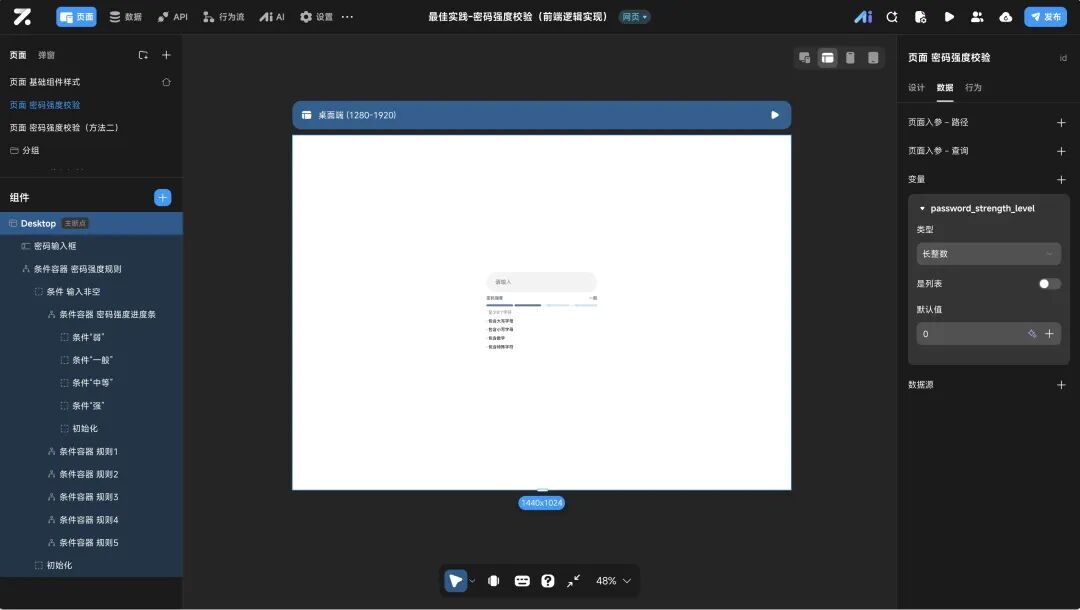
在工作页面中放置一个输入框,命名为“密码输入框”。如果已有注册或账户设置页面,可以使用现有组件;也可以先单独建立一个页面验证交互。
选中页面,在右侧“数据”选项卡中添加页面变量:
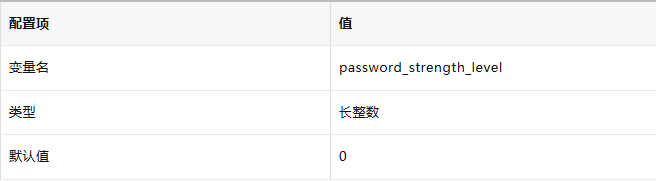
这个变量只记录通过了几条规则,取值范围为 0 到 5。
04
第二步:输入每次变化,都从零重新计分
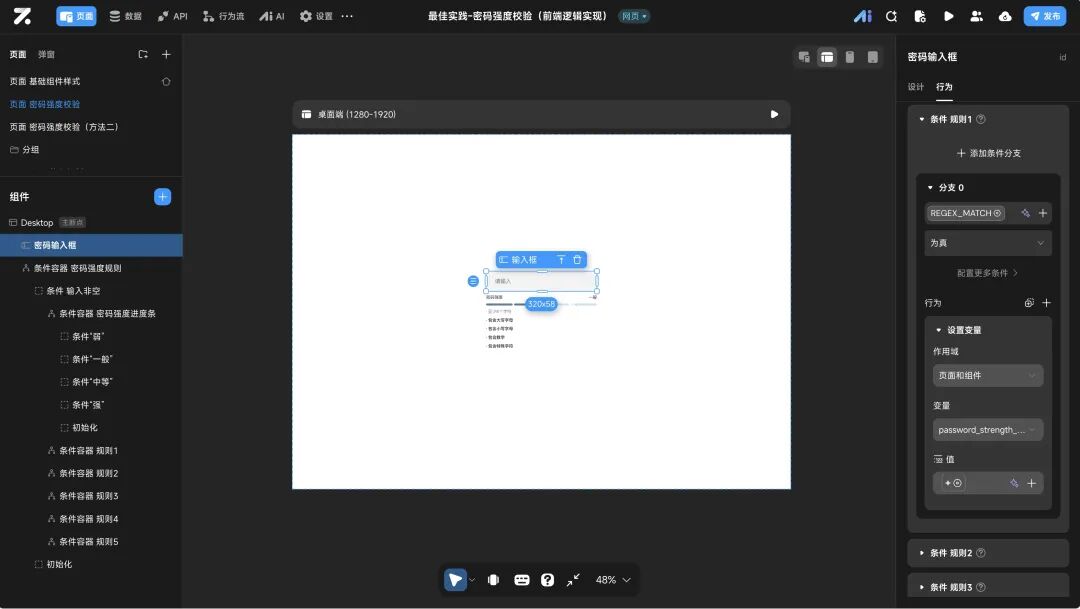
选中“密码输入框”,在“值变化时”的行为中配置计算流程。
第一个动作必须是把 password_strength_level 设为 0。 然后依次检查五条规则,并累加本次得分。
这样,分数反映的是当前内容。比如用户刚才输入了数字,后来又把数字删掉,这一项就不应继续保留得分。
如果省略归零,下一次输入会在旧分数上继续增加,进度条就不能准确反映当前内容。
05
先配置一条规则
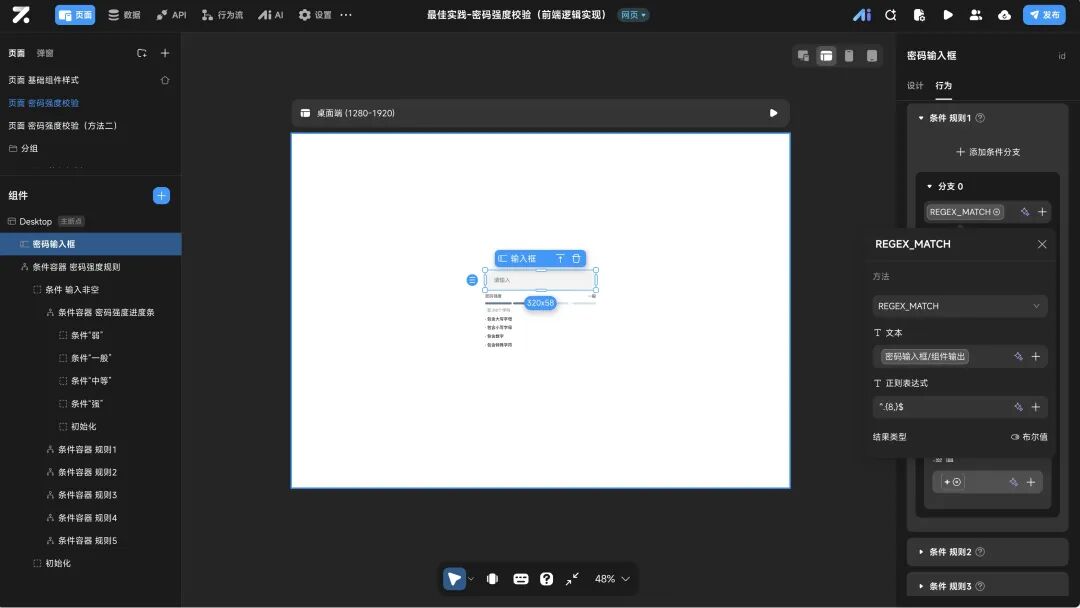
在归零动作之后添加一个“条件”节点,用高级公式 REGEX_MATCH 检查长度。
这个公式的作用是判断文本是否符合指定模式。按下面的方式配置:
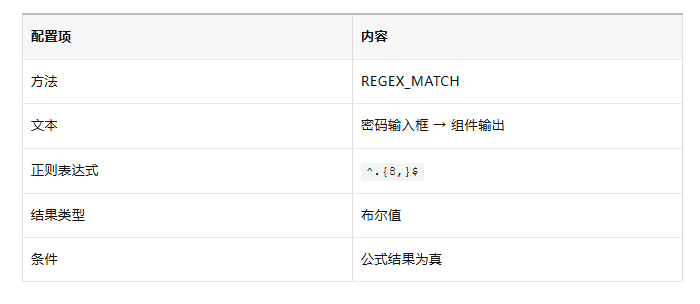 配置项
配置项
在条件成立的分支中添加“设置变量”,将 password_strength_level 设为“当前 password_strength_level + 1”。加法的第一个值绑定页面变量,第二个值填 1,最终赋值目标仍为这个长整数变量。
06
再配置其余四条规则
沿用同样的“检查 → 成立时加 1”方式,分别替换正则表达式:
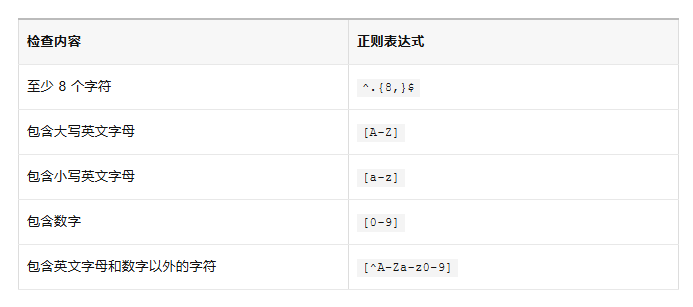
五条规则需要分别执行。一条未通过,仍要继续检查下一条;不要把它们配置成只会命中其中一个结果的互斥分支,也不要把后面的检查都放进第一条成立的分支里。
最后一条表达式的范围比日常所说的“特殊符号”更宽:空格、中文等也会匹配。如果业务只接受某些指定符号,需要调整表达式,并让提示文字与实际规则保持一致。
07
第三步:为空时隐藏提示,开始输入后再显示
在输入框下方添加“条件容器 密码强度规则”,作为整个反馈区域的外层容器。
设置两个状态:
- 条件 输入非空:放置等级、进度条和规则列表。
- 初始化:保留为空,不放反馈组件。
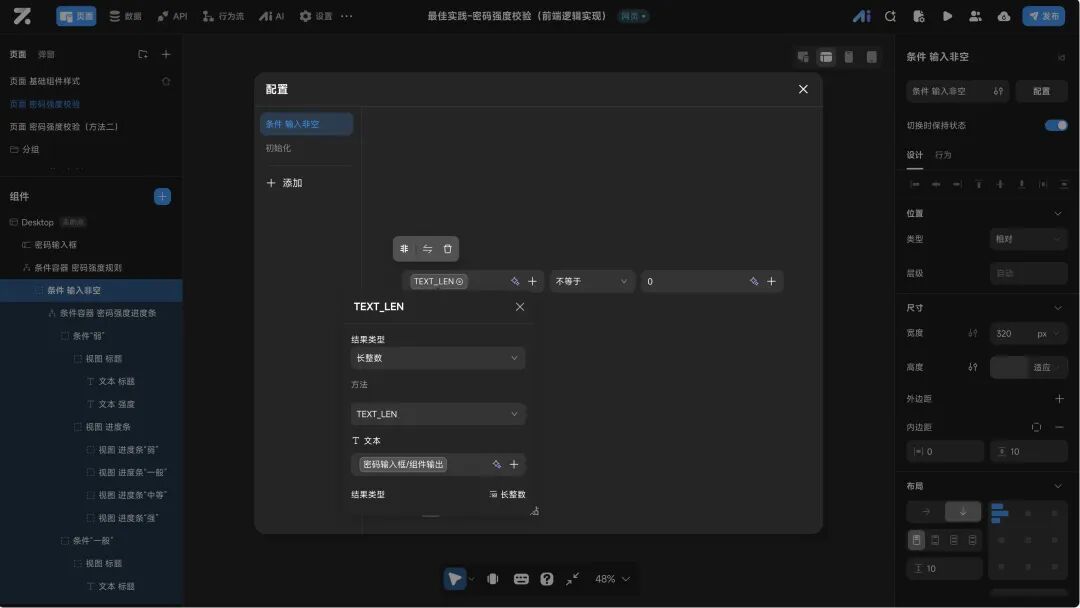
“条件 输入非空”的进入条件使用 TEXT_LEN 计算“密码输入框 → 组件输出”的长度,再判断结果不等于 0。
这样,用户尚未填写时,页面保持简洁;清空输入框后,反馈区域也会隐藏。
08
第四步:让等级文字与进度条跟随得分变化
示例将五项得分对应到四个等级:
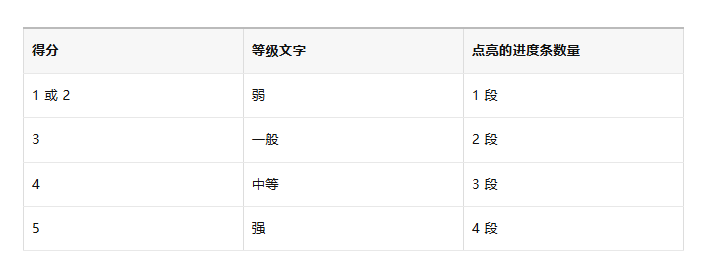
这里有两种配置方法,可以根据自己页面的维护方式选择一种。
09
方法一:整块切换,分别配置四套等级画面
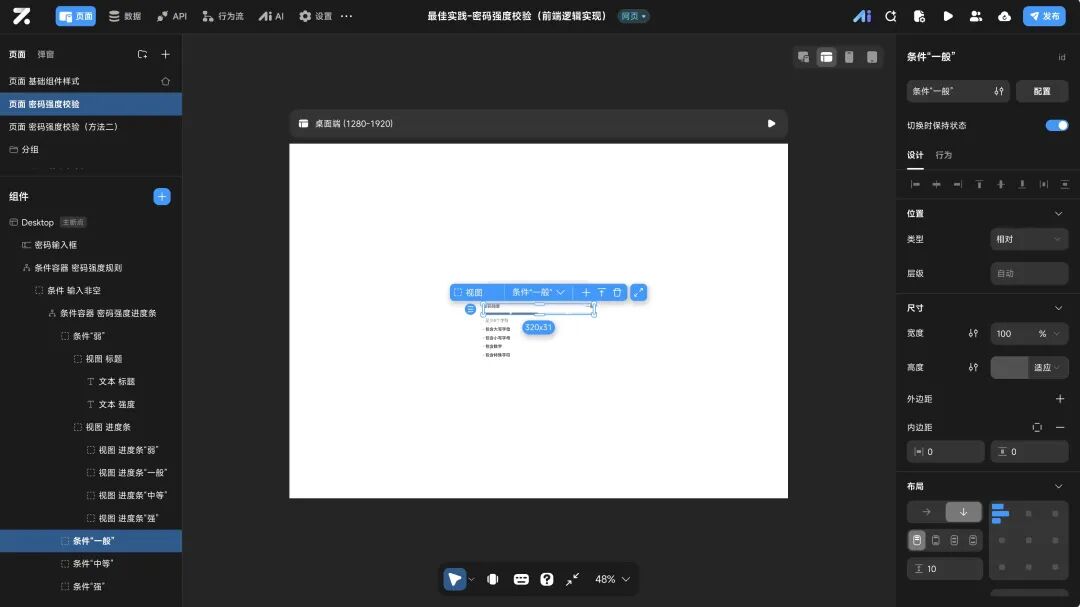
在外层容器的“条件 输入非空”中,添加“条件容器 密码强度进度条”,建立“弱”“一般”“中等”“强”和“初始化”五个分支。
四个等级的条件分别是:
- 弱:得分大于 0,并且小于 3。
- 一般:得分等于 3。
- 中等:得分等于 4。
- 强:得分等于 5。
在每个等级分支里放置文字和四段横条,设置该等级应点亮的数量。比如“一般”分支显示“一般”,前两段深色,后两段浅色。
这种方式能直接看到每个等级的完整布局,适合不同等级还需要搭配不同提示或图标的页面。修改统一样式时,需要同步检查各个分支。
10
方法二:文字和横条分别判断,减少重复布局
如果四个等级的布局基本一致,可以把等级文字和四段横条拆开控制。
首先,用“条件容器 强度”包裹等级文字,按照上表配置四个等级分支。
接着,为四段横条分别建立条件容器。每个容器只需要“条件1”和“初始化”两个状态:前者放深色横条,后者放浅色横条。
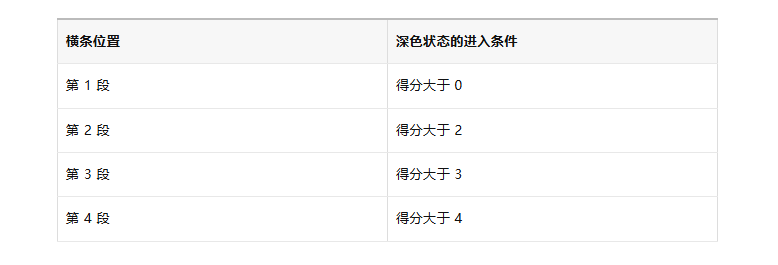
例如得分为 4 时,前三段条件成立,第四段保持浅色。配置统一的高度、圆角和间距,就能得到一条连贯的等级指示条。
这种方式适合主要改变文字和点亮数量的布局。两种方法使用同一套计分规则,只是组织界面组件的方式不同。
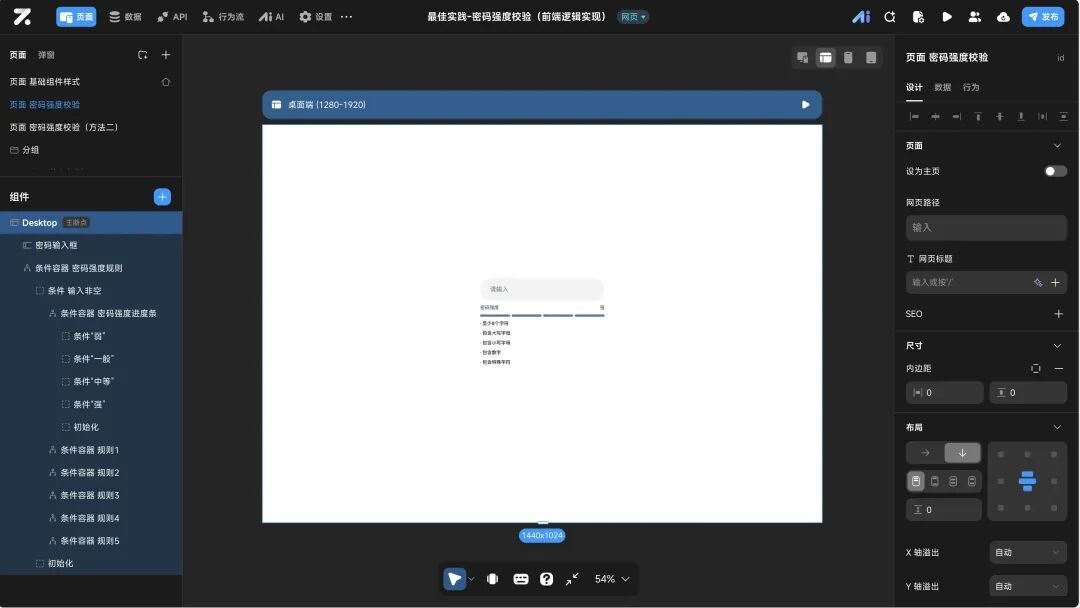
如果通过复制页面来搭建第二种方法,要检查公式和变量引用是否指向新页面及其输入框,避免界面还在读取原页面的值。
11
第五步:逐条告诉用户,哪些要求已经满足
总分能概括进度,但不能告诉用户缺了什么。下方的规则列表需要独立判断。
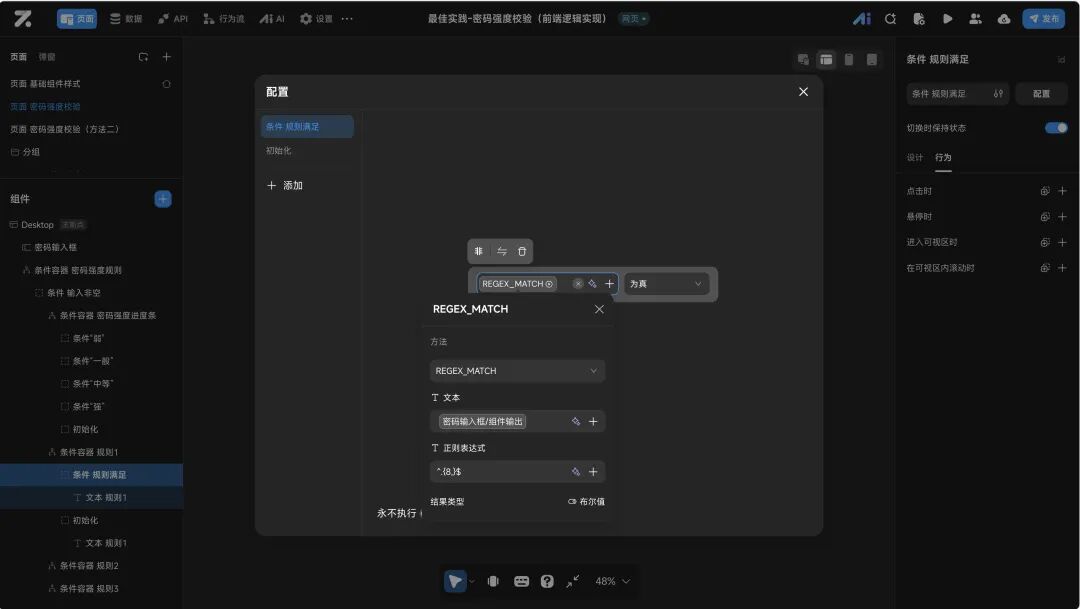
以“至少8个字符”为例,在文字外层添加“条件容器 规则1”,包含两个分支:
- 条件 规则满足:用 REGEX_MATCH 检查当前输入是否符合 ^.{8,}$,成立时展示深色、加粗的文字。
- 初始化:展示浅色文字,表示尚未满足。
其他四项使用各自的正则表达式,按相同方式配置。
单条规则直接检查输入内容,不根据总分猜测是否通过。 同样是 3 分,不同输入可能满足完全不同的三项要求。
12
在预览中,检查增加、删除和清空三种操作
完成配置后,可以使用下面的测试序列检查。每一行表示输入框当时的完整内容,不是互不相关的单个字符。
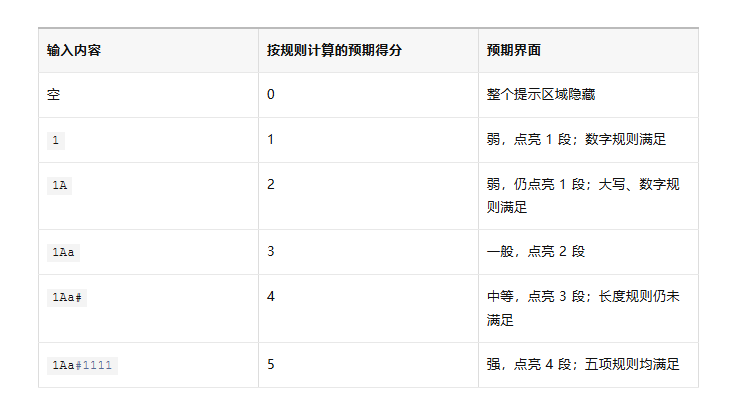
然后反向删除字符,确认得分和点亮数量能随之降低;最后清空输入,确认提示区域消失。也可以一次粘贴完整的测试字符串,检查是否得到相同结果。
这组字符串仅用于演示计分,不是实际密码建议。
13
把它接到自己的注册或账户设置页面
这套实现解决的是“用户填写时,如何及时、具体地反馈规则”。它没有实现注册提交、密码修改或服务端校验。
用于真实业务时,需要将界面反馈与实际密码策略对齐,并在服务端执行最终校验。示例输入框为方便演示使用明文显示;正式的密码输入场景应配置密码遮挡,避免直接展示用户输入。
如果你第一次使用 Zion,可以先注册并建立一个练习页面,用一个输入框跑通“输入变化 → 重新计分 → 提示更新”。理解这条路径后,再把它放进自己的注册页面。
已经在使用 Zion,也可以从现有的密码输入框开始,补上计分变量和规则提示,让用户在提交前就知道还有哪项需要调整。