零代码小白也能学会!Zion 平台快速接入豆包大模型生文能力保姆级教程


很多零基础的朋友,想给自己用 Zion 搭建的小程序、网站加上 AI 写文案、智能问答、自动生成文本的功能,却总觉得 AI 大模型接入要写复杂代码,自己肯定学不会。其实完全不用有这个顾虑,哪怕你一行代码都没写过,只要跟着这篇教程,靠复制粘贴和点鼠标,就能快速在 Zion 平台接入豆包大模型,解锁强大的文本生成能力,全程零代码、超简单。
想要接入豆包大模型,我们只需要完成两大核心环节:先在火山引擎做好账号注册、模型开通等准备工作,再去 Zion 平台完成配置对接,全程跟着步骤走就行。
第一阶段:4 步搞定火山引擎准备,拿到 AI 调用 “通行证”
这一步是为了获取调用豆包大模型的合法权限,四步操作全是可视化点击,没有任何代码门槛。
步骤 1:一键注册火山引擎账号
复制下方地址粘贴到浏览器打开,像注册普通社交账号一样,完成注册和实名认证即可,全程没有复杂操作。注册地址:
步骤 2:选对豆包模型,新手不踩坑
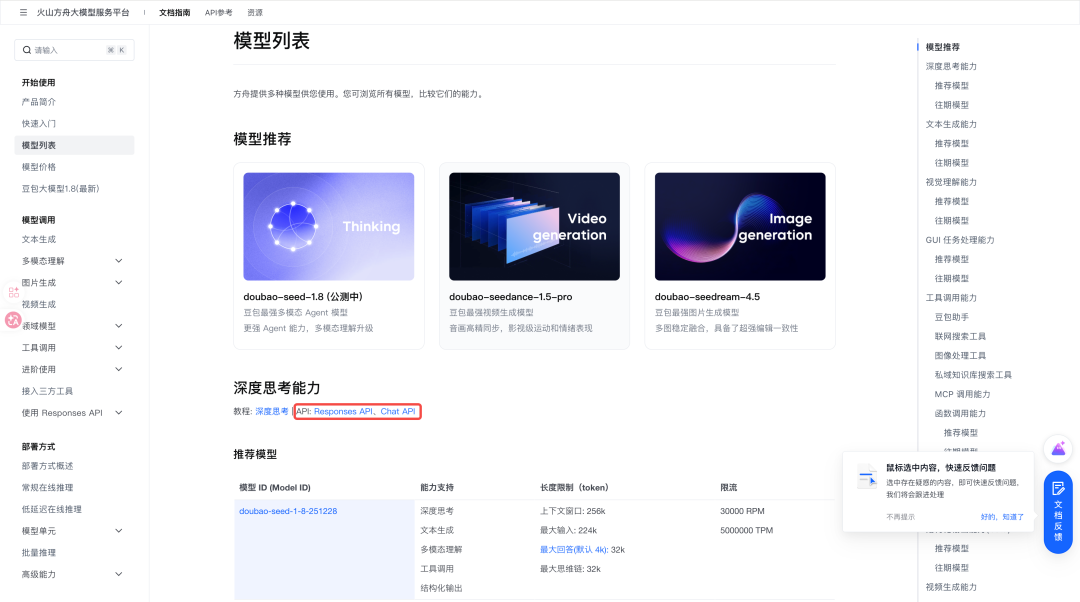
打开官方模型列表地址,就能看到所有可用的豆包模型。新手不用被复杂参数吓住,只需要记住一个核心规则:必须选标注了支持 Chat API 的模型,否则后续无法正常使用。新手最推荐用doubao-seed-1-8-251228,能力均衡稳定,适配绝大多数文本生成场景;有长文本创作、深度对话需求的,可以选doubao-seed-2-0-pro-260215。模型列表地址:https://www.volcengine.com/docs/82379/1330310?lang=zh#898d064d
步骤 3:一键开通模型调用权限
复制开通管理地址到浏览器打开,找到你选定的模型,点击开通即可;怕麻烦的朋友也可以直接选择一键开通所有模型,一步到位。开通地址:
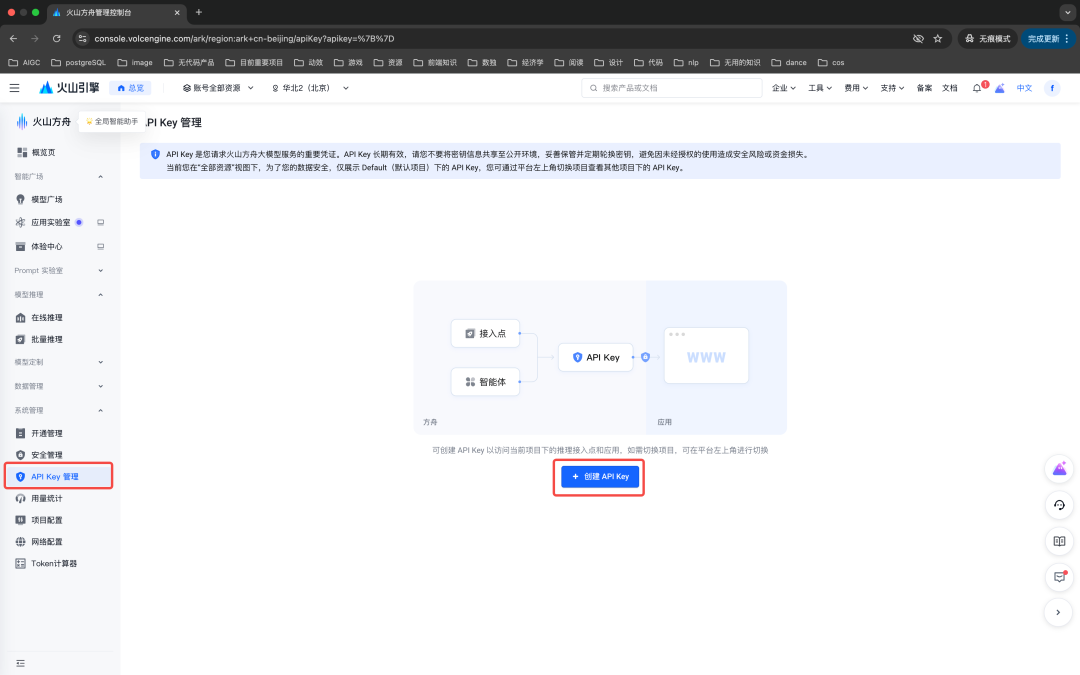
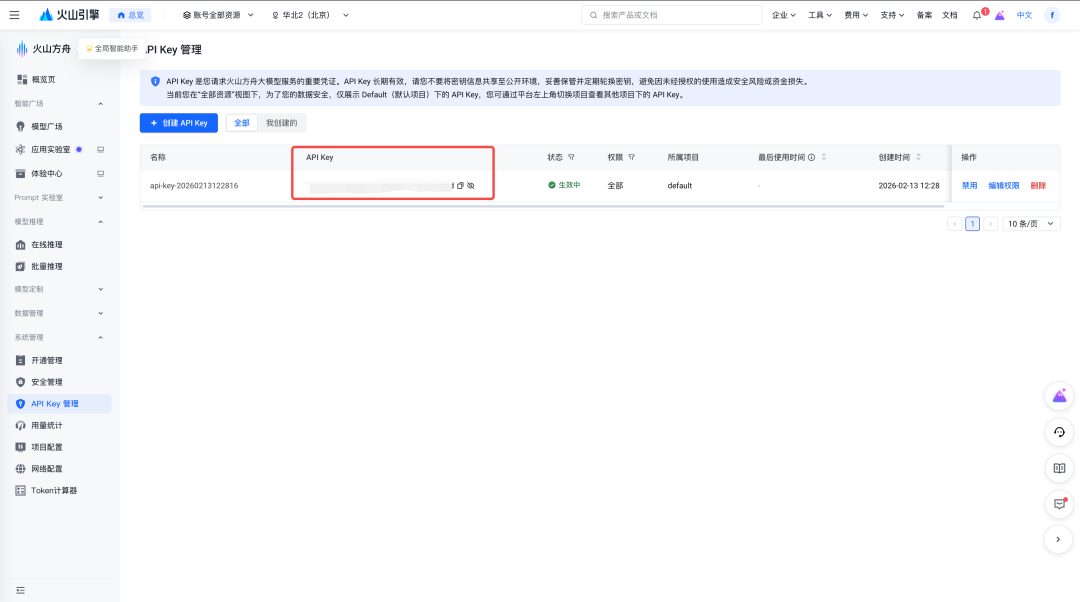
步骤 4:创建并保存你的专属 API Key
在火山方舟控制台创建 API Key,这个就相当于你调用豆包模型的 “专属钥匙”。创建完成后完整复制下来,妥善保存好,不要泄露给他人,后续配置必须用到。
第二阶段:3 步完成 Zion 平台对接,零代码接入大模型
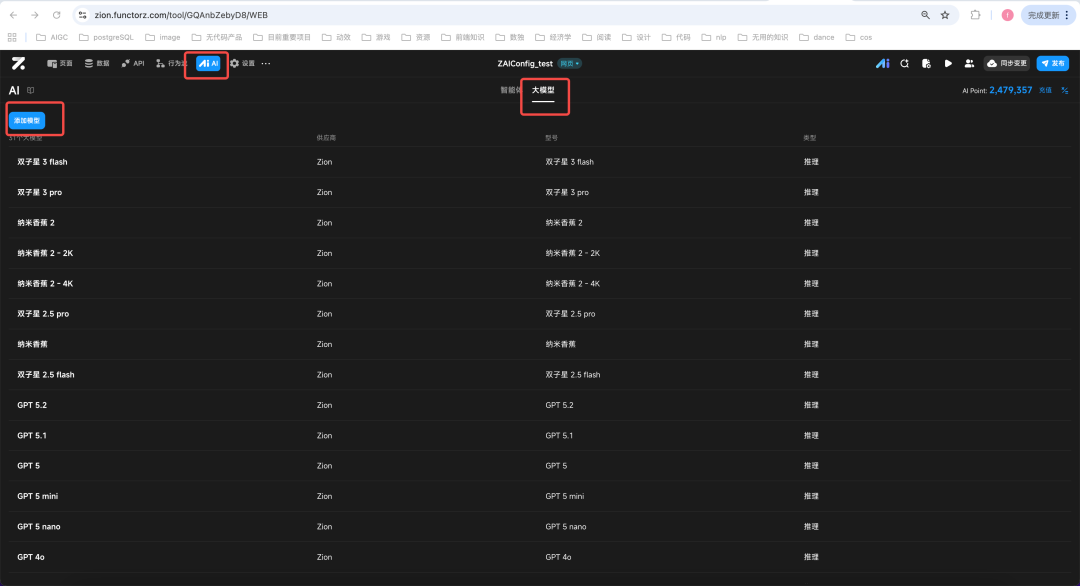
完成以上准备,就到了最终的对接环节,三步操作全是下拉选择和粘贴复制,零代码门槛。
步骤 1:进入 Zion 自定义模型添加页面
复制地址到浏览器,登录你的 Zion 账号即可进入配置页面。页面地址:https://zion.functorz.com/
步骤 2:照着填!零出错完成配置信息填写
这一步照着选、照着填,绝对不会出错:供应商下拉选择「火山方舟」,型号选择「Chat API」,再把刚才保存的 API Key 粘贴进去,最后完整填写你选定的模型 ID,比如doubao-seed-1-8-251228,注意不要多打空格、不要写错字符。
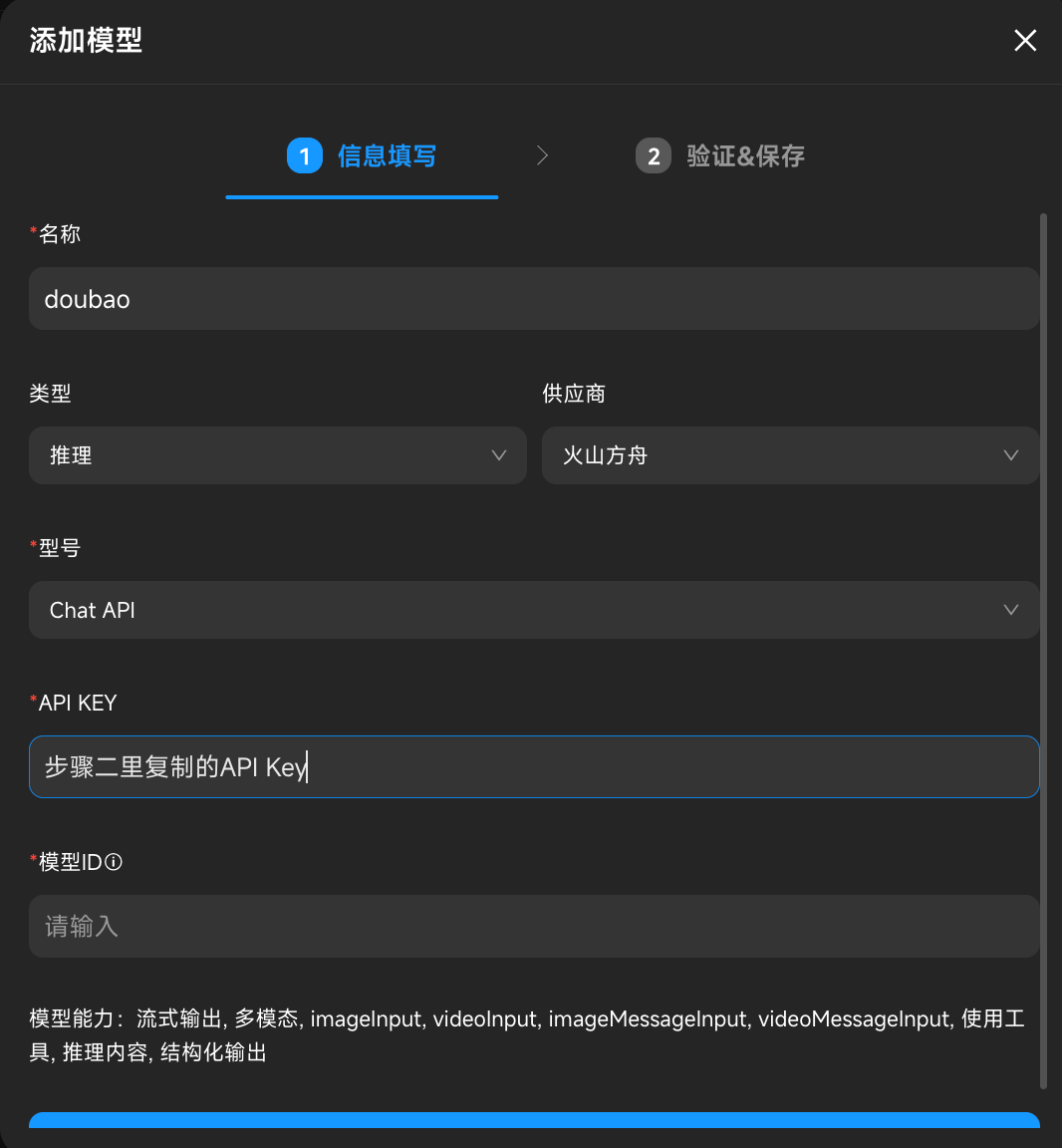
步骤 3:一键校验保存,完成最终接入
填完后点击「验证信息」按钮,系统会自动帮你检查配置是否正确。如果校验成功,直接点击保存,就完成了全部接入流程;如果校验失败也不用慌,大概率是 API Key 粘贴错误、模型没开通,或是模型 ID 填写有误,回去核对修改后重新验证即可。
配置成功后,你添加的豆包大模型就会出现在 Zion 的模型列表里,后续搭建应用时,直接选择该模型,就能使用它的文本生成能力了。
小白必看:关键避坑注意事项
最后给小白朋友们提一个核心注意事项:配置完成后,只能使用模型本身支持的功能,比如有的模型不支持图片识别,你的输入里就不能包含图片,否则会触发报错,模型的完整能力都可以在官方模型列表里查看。
全程不用写一行代码,只要跟着步骤复制粘贴、点几下鼠标,就能给你的应用接入大厂级别的 AI 大模型,哪怕是纯纯的代码小白,也能一次成功,赶紧动手试试,给你的应用加上 AI 超能力吧!
第一阶段:4 步搞定火山引擎准备,拿到 AI 调用 “通行证”
第二阶段:3 步完成 Zion 平台对接,零代码接入大模型
小白必看:关键避坑注意事项