手把手教你用 Zion 无代码搭建商品图自动生成系统


在电商场景中,商品展示图往往决定了用户的第一印象。
例如:
不同场景下的商品展示(居家、户外、办公)
更具吸引力的视觉效果
用于广告或社交媒体传播的图片
如果完全依赖人工设计,不仅成本高,也难以快速适配多种场景。
通过 AI 商品图片生成,可以基于一张原始商品图,加上一段场景描述,自动生成新的展示图。
整个过程可以理解为: 上传原图 → 输入需求 → AI 生成新图 → 自动展示与存储。
什么是 AI 商品图片生成以及何时使用
功能或工作流是什么
AI 商品图片生成,是指基于已有商品图片和文本描述,通过 AI 生成新的视觉内容。
在 Zion 中,该流程通常包括:
- 用户上传商品原图
- 输入场景或风格需求
- 行为流调用 AI Agent
- AI 生成新的商品图片
- 数据写入数据库并在页面展示
本质上,这是一个“图片 + 文本 → 新图片”的生成过程。
解决了什么问题
- 商品图设计成本高
- 多场景展示难以批量生产
- 图片素材不足
- 内容更新效率低
通过 AI 自动生成,可以显著提升内容生产效率。
典型使用场景
电商商品展示优化
- 为同一商品生成多种场景图
- 提升商品吸引力
广告与营销素材生成
- 快速生成用于投放的图片
- 支持不同风格测试
社交媒体内容生产
- 生成更符合平台风格的视觉内容
- 提高内容更新频率
商品图批量处理
- 自动生成多版本展示图
- 降低设计成本
AI 设计辅助工具
- 作为设计初稿生成工具
- 提供创意参考
不适用的情况(建议)
- 对图片精度要求极高(如工业设计)
- 商品细节必须完全一致的场景
- 需要严格品牌视觉规范的场景
如何在 Zion 中构建
数据存储
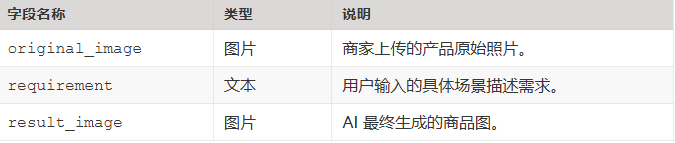
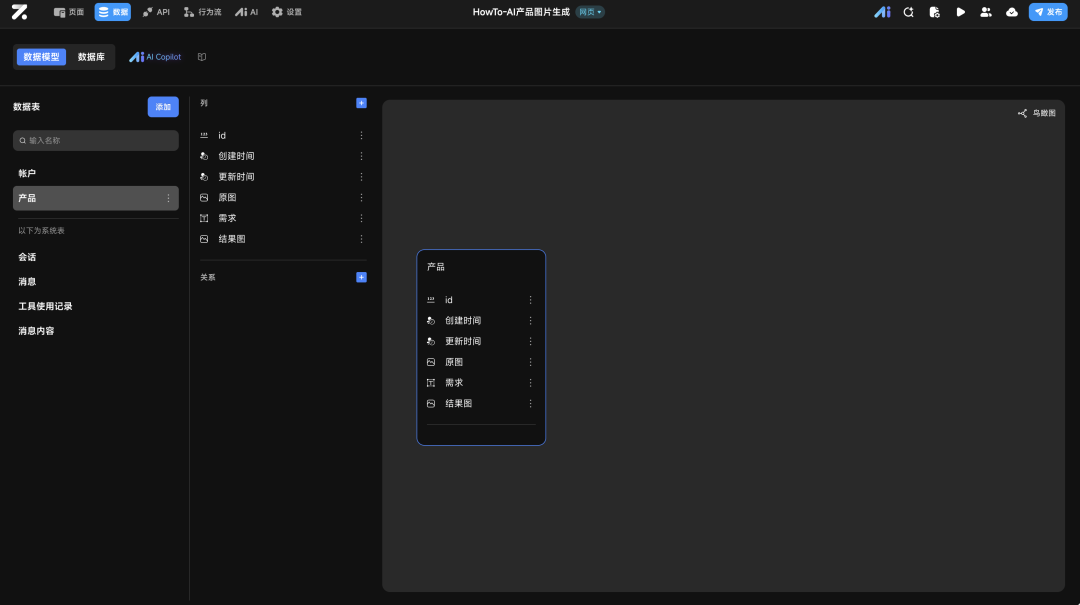
数据模型:创建一个名为 产品 的数据表。
逻辑与状态配置
AI Agent 配置
进入 AI 模块,配置用于生成图片的Agent。
输入 (Inputs):定义两个参数:原图 (图片) 和 需求 (文本),用于接收原图和需求描述。
提示词 (Prompt Template):
角色 (Role):顶尖商业视觉设计师和高级修图师。
目标 (Goals):根据接收到的图片和需求生成高质量的产品图。使用 \{{Input/requirement\}} 引用用户输入的需求。
限制 (Constraints):明确“材质锁定”、“视觉融合”及“模型适配”等规则,确保产品不走样,光影自然。
模型选择:选择支持图像生成的模型(如:纳米香蕉 2-4K)。
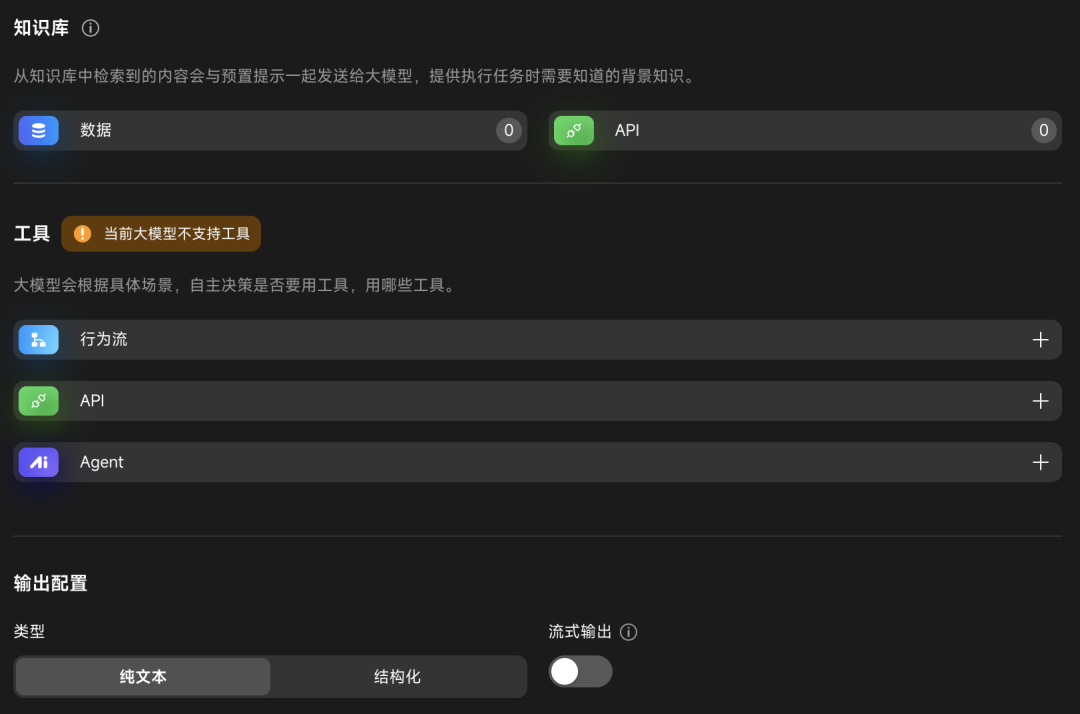
输出 (Outputs):类型设为 纯文本 (Plain text),并关闭“流式输出”。
行为流 (Actionflow) 构建
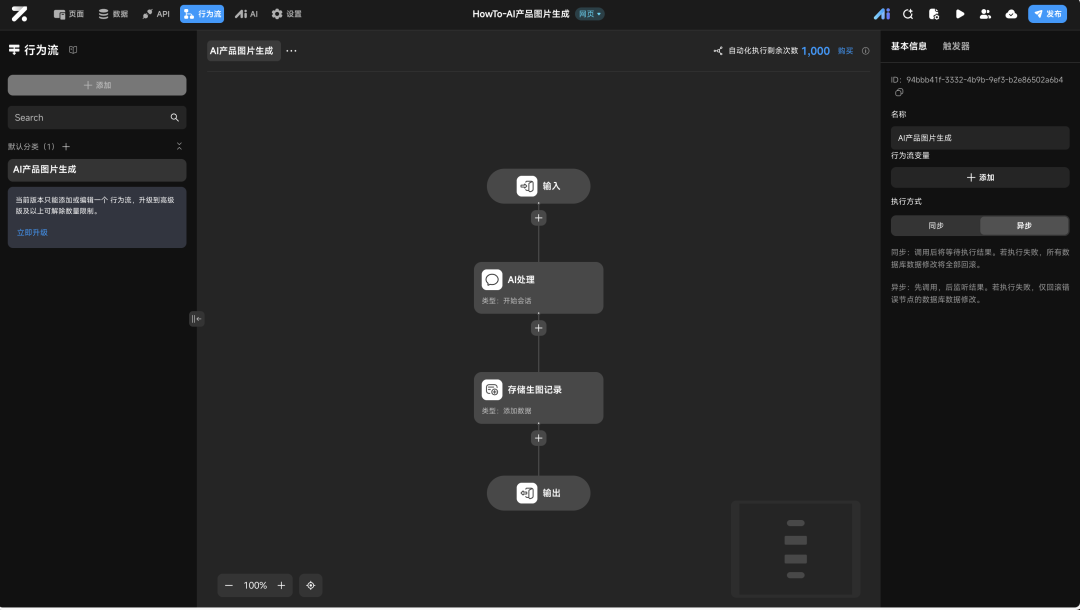
开始节点 (Input):定义输入参数 original_image (图片) 和 requirement (文本)。
执行模式:在右侧面板将执行模式设置为 异步 (Async)。
AI 节点 (Start Conversation):选择上一步创建的Agent,并将行为流输入参数绑定至Agent的输入项。
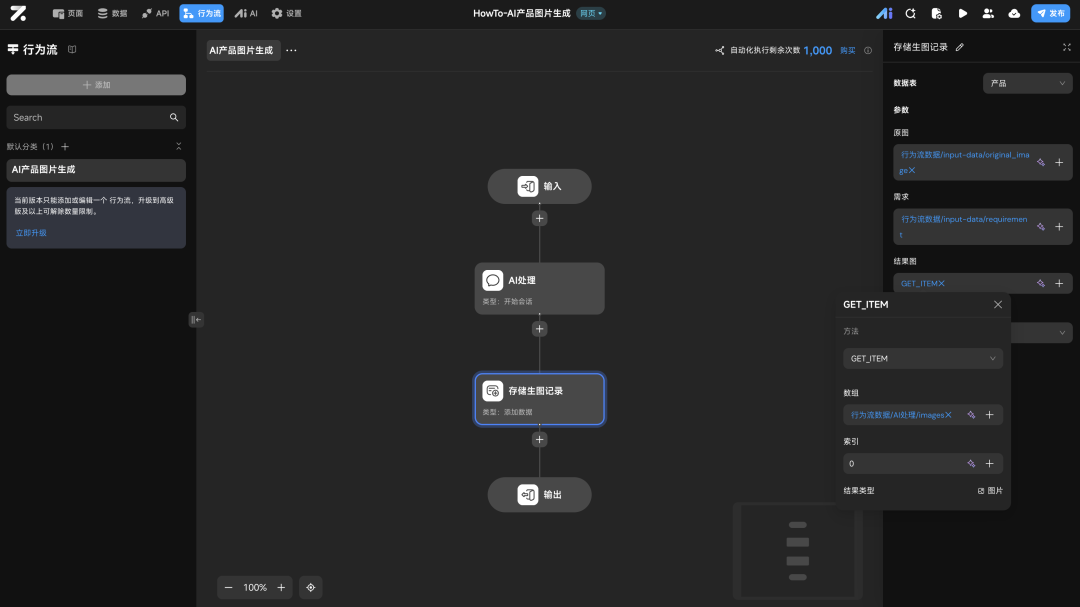
添加数据节点 (Save record):
目标表:选择 产品 表。
字段绑定:original_image 和 requirement 绑定自行为流输入。
结果图处理:使用公式 GET_ITEM 从 AI 节点的返回数组 images 中提取第一项(索引为 0)。
UI 搭建与交互配置
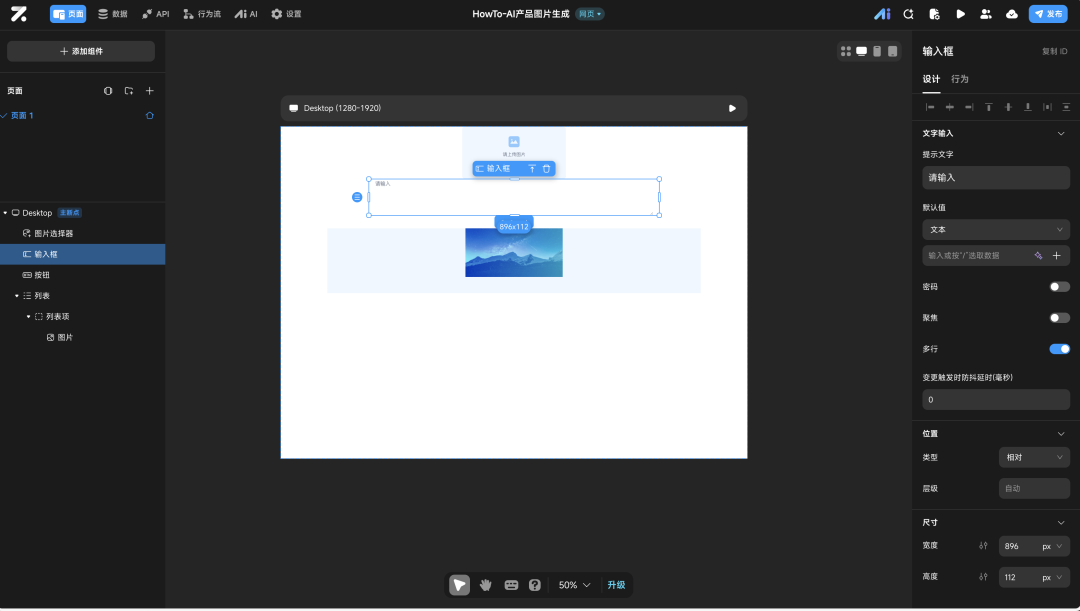
组件结构
输入区域:拖入一个 图片选择器 (用于上传原图) 和一个 文本输入框 (用于填写需求)。在属性面板为文本输入框开启“多行”模式。
触发动作:放置一个 按钮,重命名为“开始生成”。
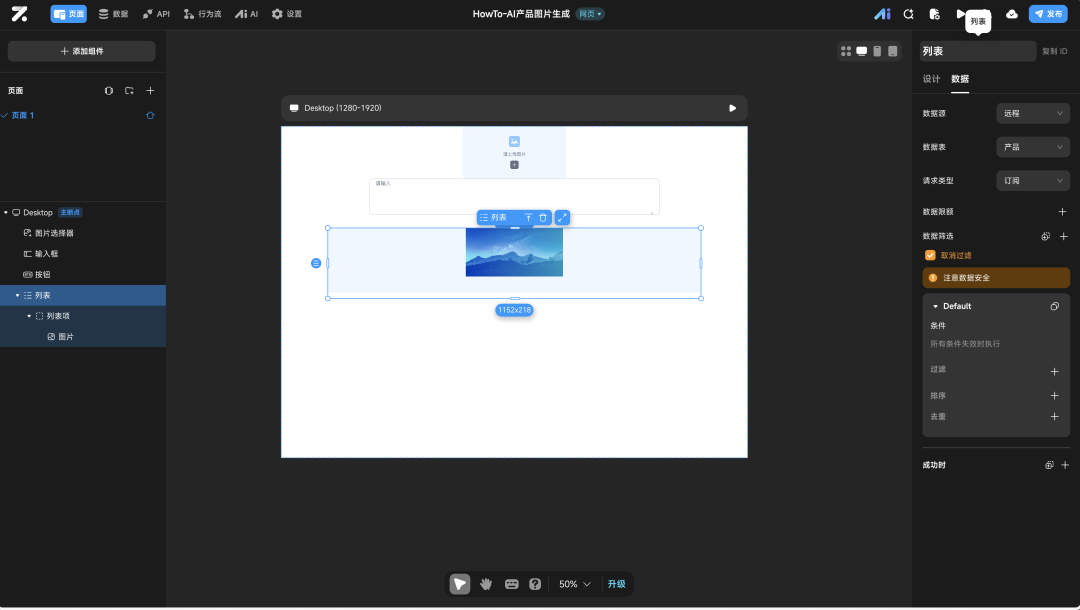
展示区域:添加一个 列表 组件用于动态显示生成历史,列表内放置一个 图片 组件显示结果。
交互逻辑设置
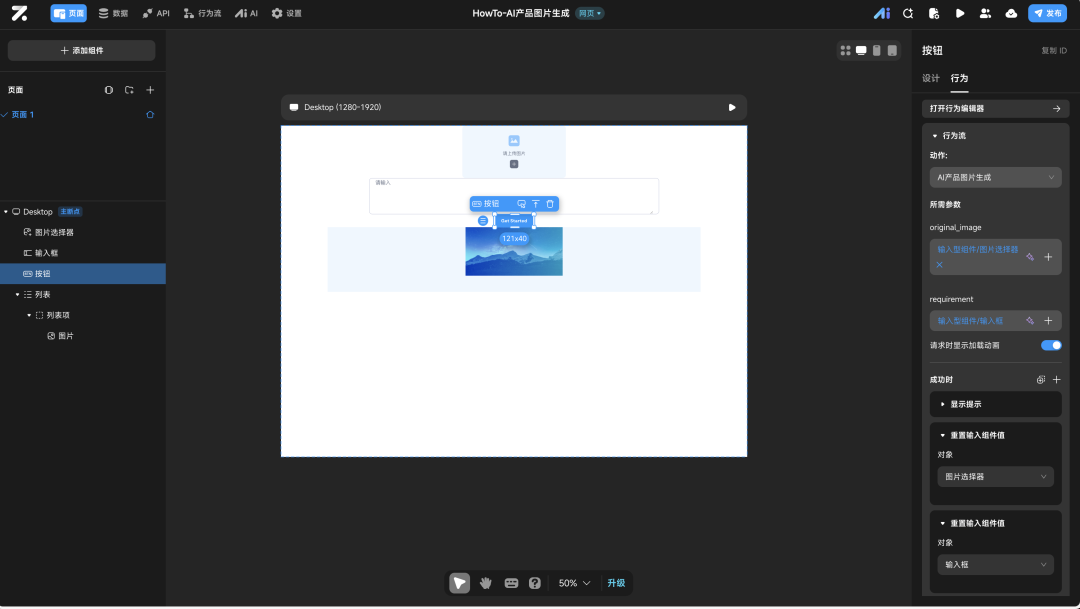
按钮点击事件:
调用行为流:选择 AI产品图片生成。将图片选择器和文本输入框的值分别绑定到行为流参数。
成功时动作:添加两个“重置输入组件值”动作,用于清空图片选择器和输入框,提升用户体验。
列表配置:
订阅模式下,当异步行为流在后台完成数据插入后,列表会自动刷新并显示新生成的图片。
数据源:选择“远程数据” -> 产品 表。
请求类型:务必选择 订阅 (Subscription)。
数据限额:关闭数据限额。
结果显示与下载:
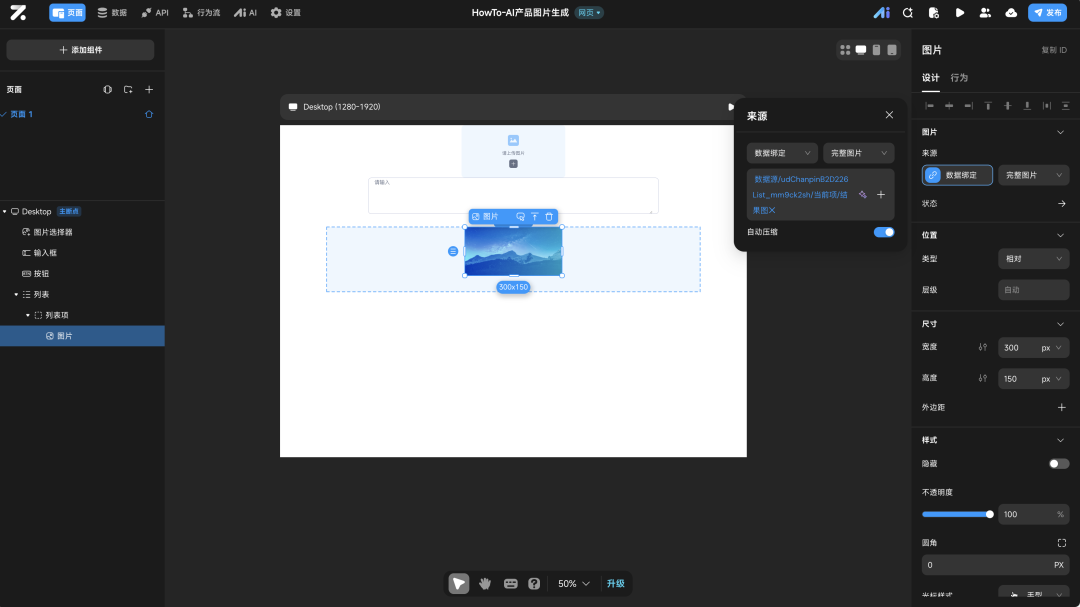
在列表项内,将 图片 组件的来源绑定为 当前项.结果图。
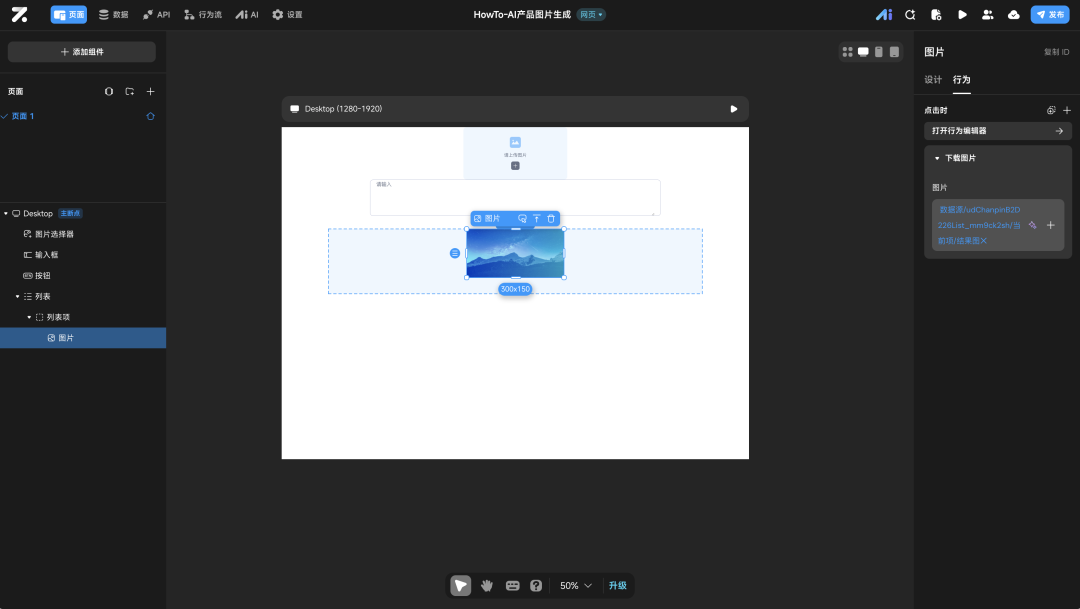
点击交互:为该图片添加“下载图片”动作,目标图片同样绑定为 当前项.结果图。
功能验证
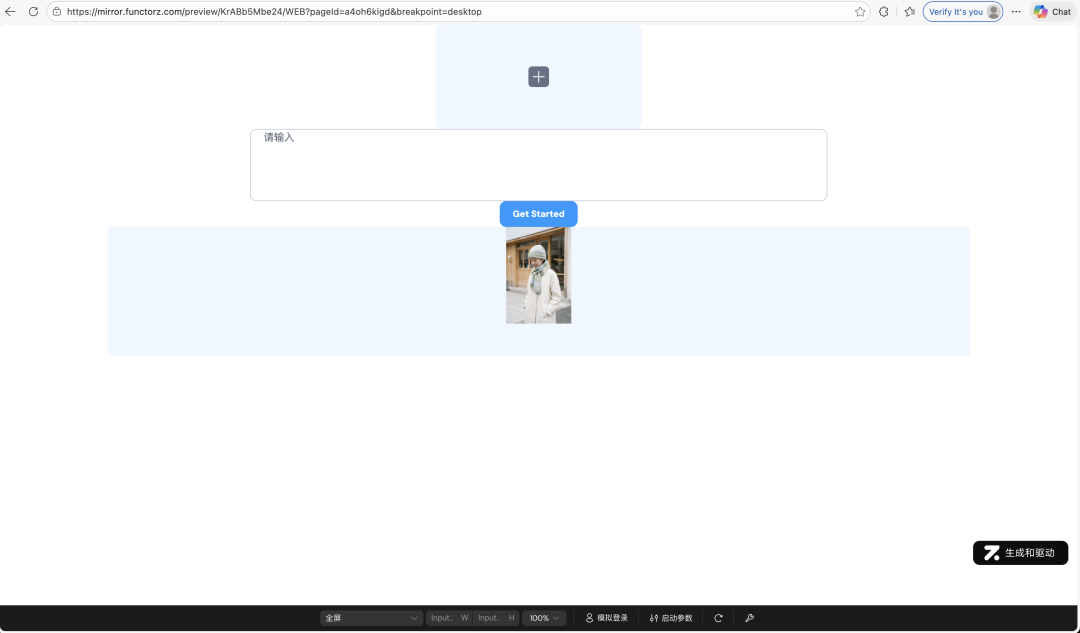
- 预览测试:点击编辑器右上角的预览按钮。
- 操作流程:上传一张产品图,并在输入框输入需求。
- 结果确认:点击“开始生成”。稍等片刻(AI 生成时间),生成的图片会自动出现在下方的列表中。点击图片即可下载到本地。
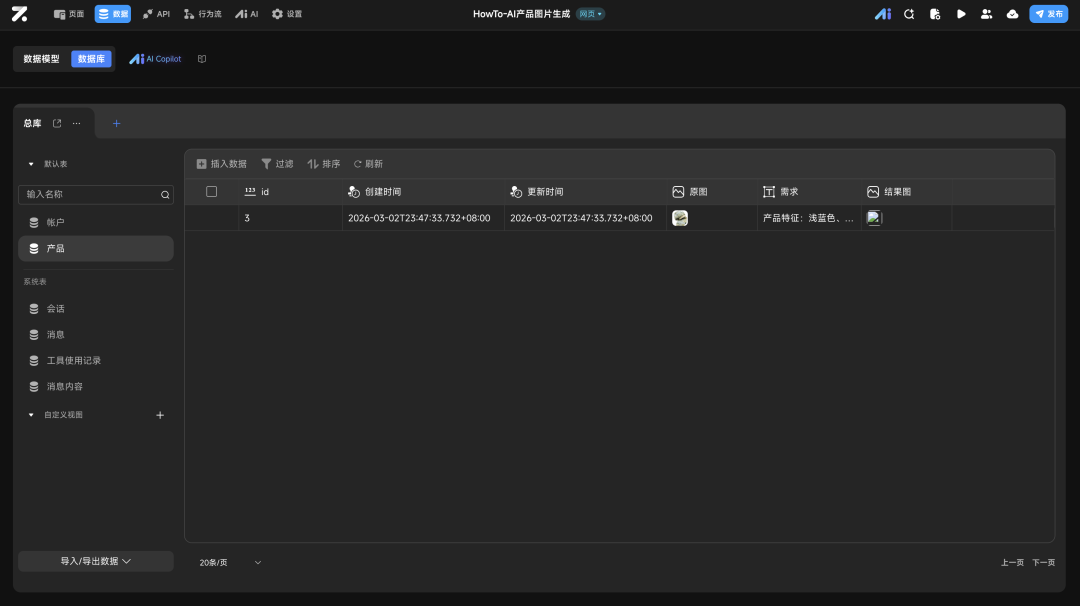
- 数据校验:进入数据库查看 产品 表,确认原图、需求描述和 AI 生成的结果图已正确保存。
如果图片长时间未显示,请确认列表组件的请求类型是否已设置为“订阅”。测试用例参考
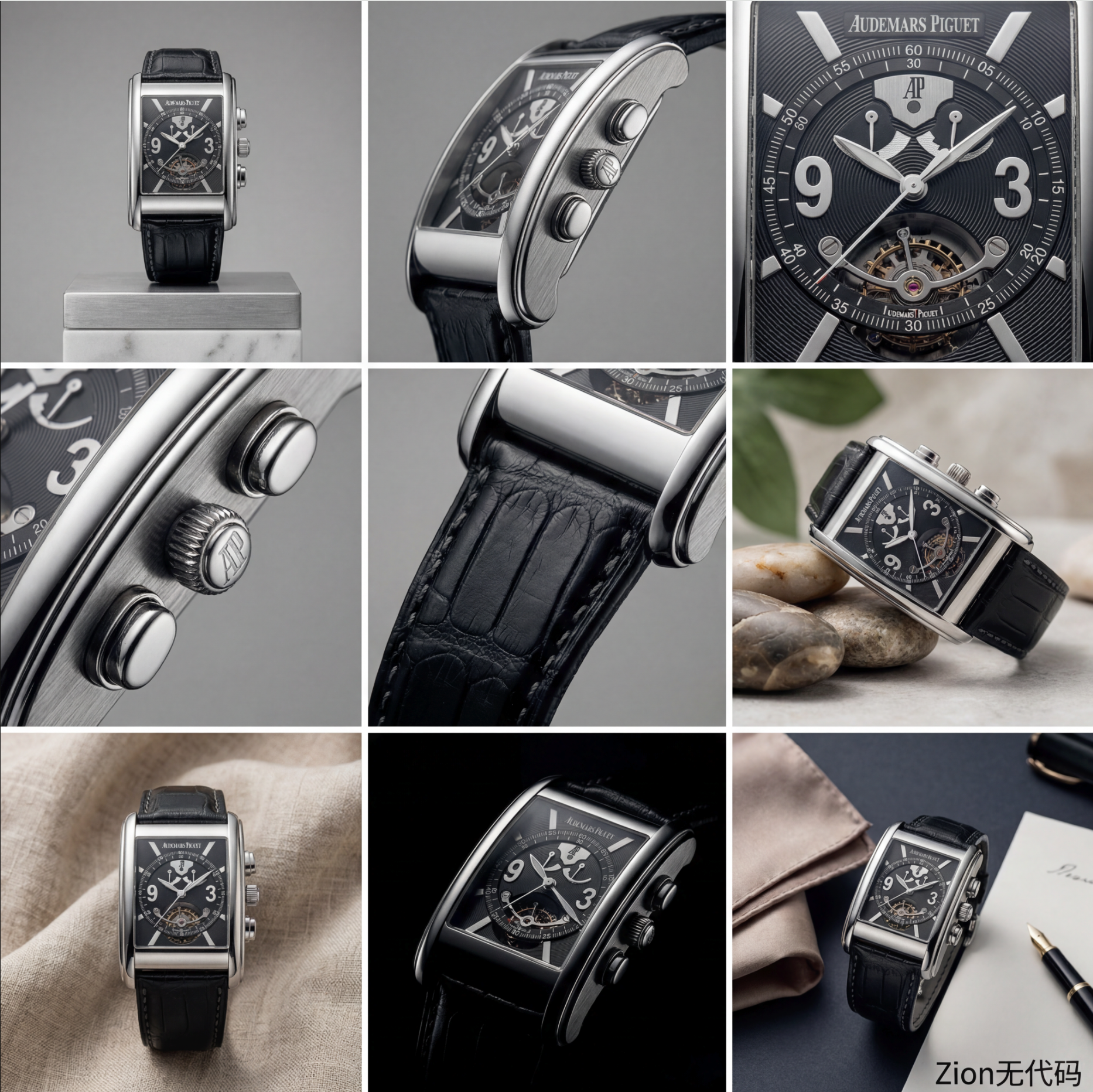
场景一:腕表九宫格摄影展示
输入原图&输出结果图:
输入需求描述:
展示形式:精致的 3x3 九宫格(共 9 张图)产品摄影展示。每张图均为正方形比例,采用无缝九宫格布局。
视觉质量:超高分辨率 ,极致锐度,完美的摄影棚光影,干净的留白空间。
美学风格:高端腕表及奢侈品广告风,细腻高级的调色,顶级商业摄影美学 。
九宫格具体内容:
1. 核心主图:腕表在极简展台上的高雅构图。
2. 结构角度:侧向视角,强调表壳外形轮廓与比例。
3. 极致微距:表盘 (Dial) 细节的锐利特写。
4. 局部特征:表冠 (Crown)、按键等标志性设计元素的特写。
5. 触感质感:表带材质(如皮革纹理、金属拉丝等)的特写。
6. 环境互动:腕表与自然元素的互动。
7. 柔性背景:以细腻的亚麻或丝绸织物为衬底。
8. 暗调氛围:戏剧性的强光影对比 (Low-key),增加神秘感。
9. 内刊排版:带有一丝生活方式氛围的精致编辑构图。
场景二:电商模特街拍
输入原图&输出结果图:
输入需求描述:
产品特征:浅蓝色、浅绿色和米色相间的粗线条纹针织冬装帽和围巾套装。(必须100%保留原图纹理和颜色,保持毛线物理交织逻辑。)。
目标模特:25岁亚洲女性,极具透明感的清透裸妆(伪素颜),面容柔和自然,必须保留真实的皮肤纹理(如微小的毛孔或细碎的胎毛),拒绝过度磨皮。
穿搭与动作:模特头上戴着这顶针织帽,脖子上随意但舒适地围着这条针织围巾。她正低头看着一旁,呈现自然的抓拍感,双手随意地插在口袋里。
搭配服装(核心限制):模特身穿一件【平滑哑光材质】的米白色纯棉风衣或无领呢子大衣。衣服绝对不能是针织或毛线材质,必须极简无图案,以此凸显帽子和围巾的质感。
场景与光影:背景是一个极简的日式原木风咖啡馆门前,或者干净的白墙背景。使用柔和的自然漫反射光(阴天光线),画面整体呈现低对比度、低饱和度的胶片质感(Fujifilm aesthetic)。
画面要求:自然的摄影景深(背景轻微虚化),商品细节极其清晰,画面留白,具有日系杂志《FUDGE》或《CLUÉL》的日常松弛感,加入极其轻微的胶片颗粒感以增加真实度。
动手尝试并深入学习
- 可通过示例项目快速理解整体流程
- 可扩展能力:
- 支持更多语言翻译
- 调整摘要长度规则
- 增加关键词提取或分类能力
示例项目
https://go.functorz.com/aMhmMd8z
学习视频
小Z结论
AI 商品图片生成可以将传统依赖人工设计的流程自动化,通过简单输入即可生成多样化展示图。结合 Zion 的 AI Agent 与行为流能力,可以快速搭建这一能力,并应用于电商、营销与内容生产等场景。
什么是AI商品图片生成以及何时使用
如何在Zion中构建
功能验证
测试用例参考
动手尝试并深入学习